Bei Erwerb des REST-API-Moduls in Timemaster LOCAL oder Verwendung von Timemaster GO in der Variante “Comfort” oder “Premium” lassen sich automatisiert Daten aus Timemaster exportieren.
Eine umfangreiche Dokumentation alle Befehle inklusive Beispiele sowie eine Sandbox zum Testen finden Sie unter der folgenden URL:
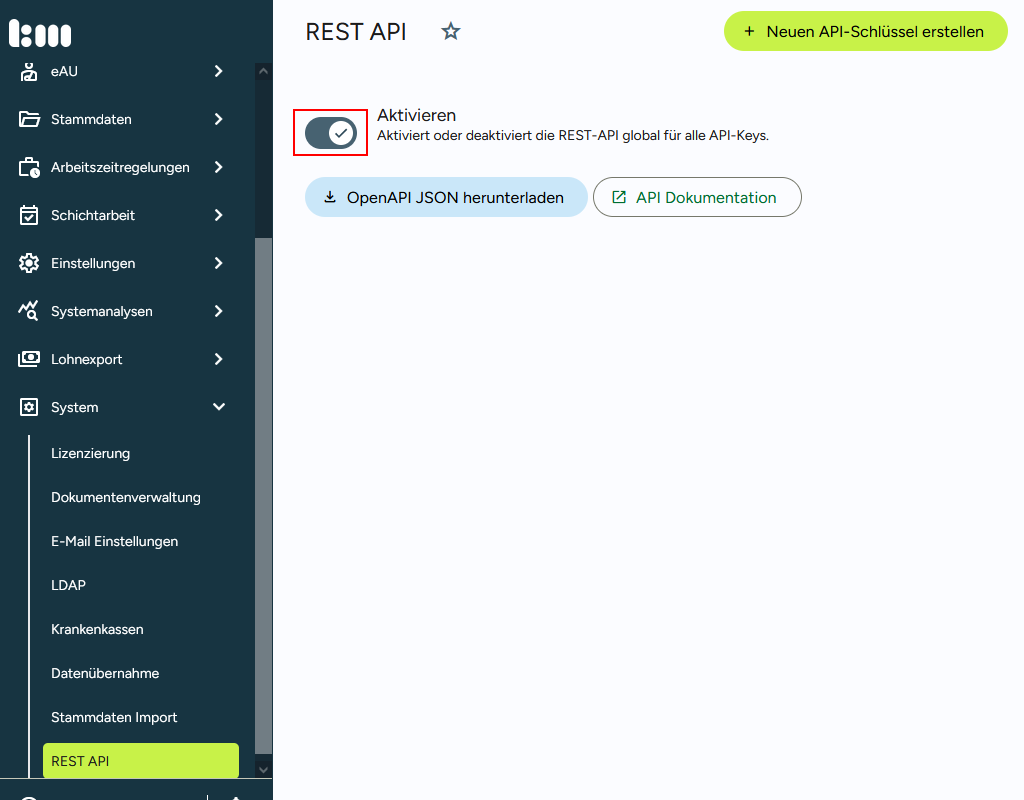
Für die generelle Abfrage von Daten muss die Funktion zunächst aktiviert werden. Dies erfolgt über das Menü unter “System” und “REST API”
Nach dem Aktivieren der Funktion muss zunächst ein neuer API-Schlüssel erstellt werden.
Generell besteht die Möglichkeit, mehrere Schlüssel für unterschiedliche Anwendungen zu erzeugen und somit später bei “Nichtbedarf” wieder zu löschen.
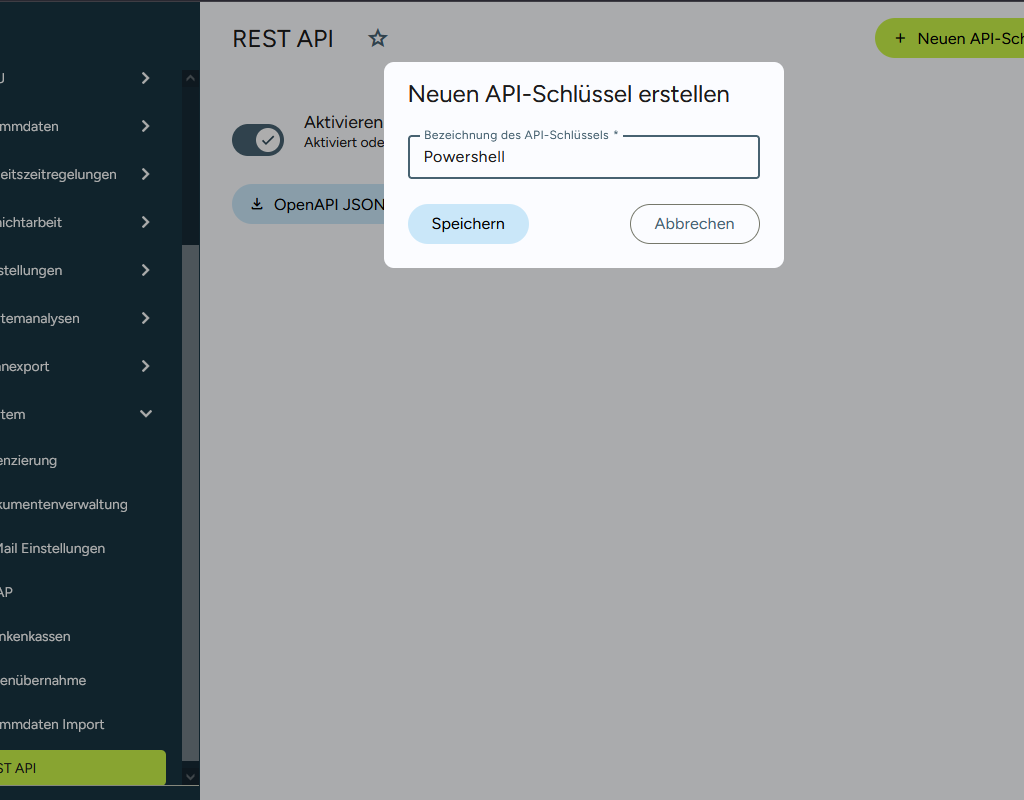
Der zu erstellende Schlüssel wird mit einem eindeutigen Namen versehen:
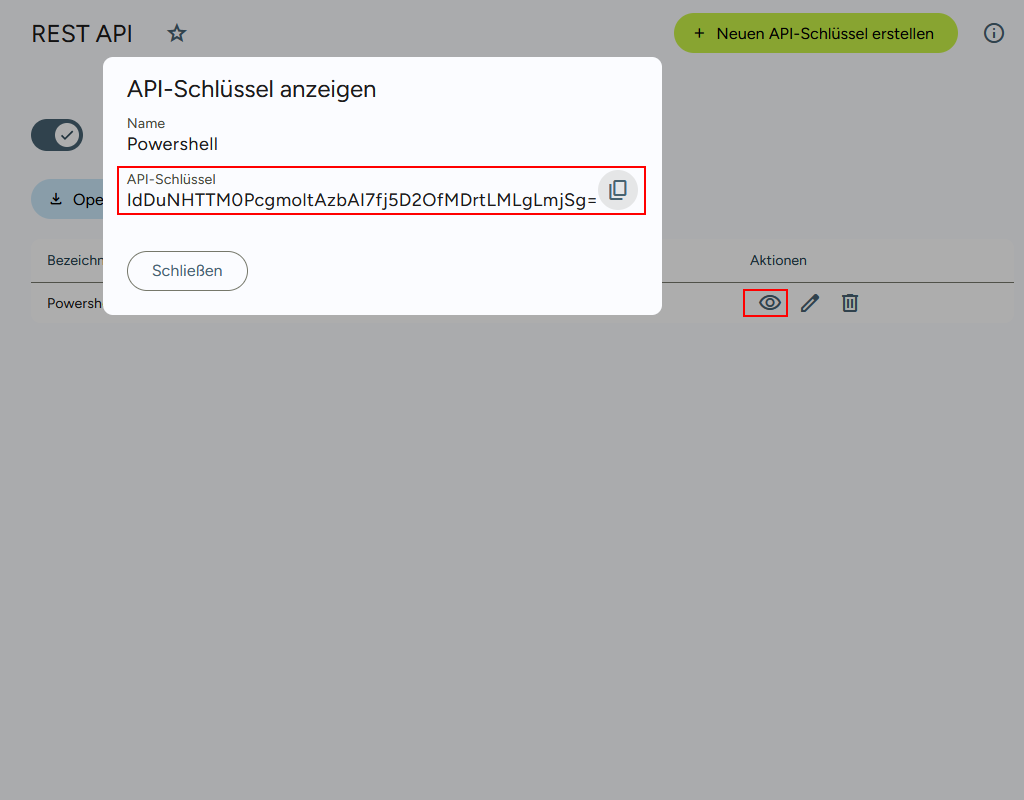
Der zufällig erstellte API-Key kann mithilfe des Symbols in die Zwischenablage kopiert werden. Alternativ lässt sich dieser mit Klick auf das Augen-Symbol auch im Klartext einsehen.
Zusätzlich zum API-Key wird die Backend-URL der firmeneigenen Timemaster Installation bei Timemaster LOCAL sowie der Standard-URL bei Timemaster GO benötigt:
Timemaster LOCAL:
http://your.timemasterbackend.url/externalapi/v1/
Timemaster GO:
https://api.timemaster.cloud/externalapi/v1/
Abfrage via Powershell
Mithilfe des API-Keys findet eine Verifizierung vor Durchführung der Datenabfrage statt. Abfragen mit einem gelöschten oder fehlerhaften Key werden vom System abgewiesen. Im folgenden Beispiel erfolgt eine Abfrage der Personaldaten via Powershell.
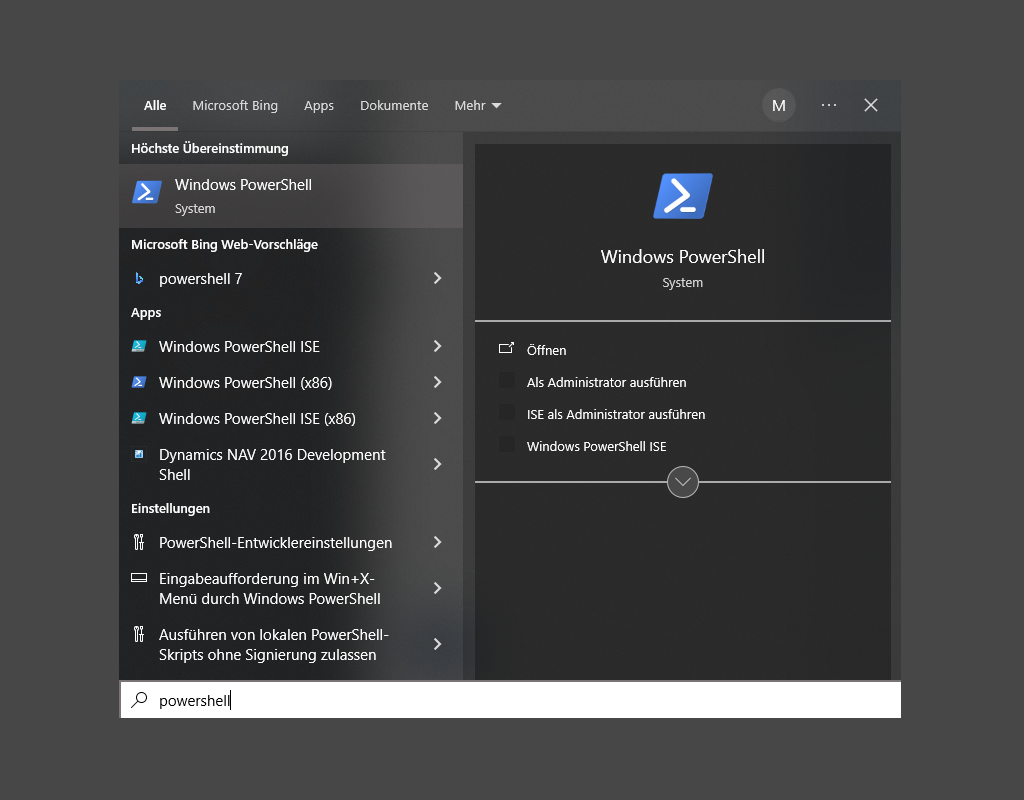
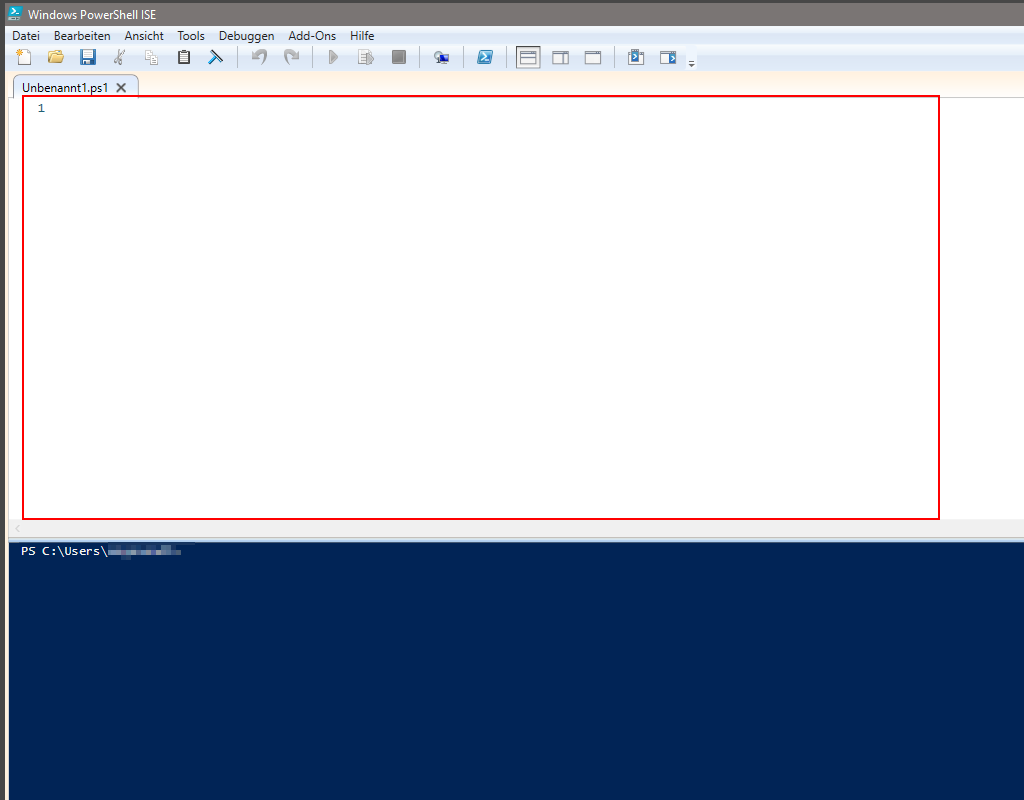
Zunächst wird Powershell über das Menü gesucht und gestartet:
Innerhalb von Powershell kann im oberen Bereich der gewünschte Befehl eingegeben werden. In diesem Fall soll das gesamte Personal als JSON ausgegeben werden.
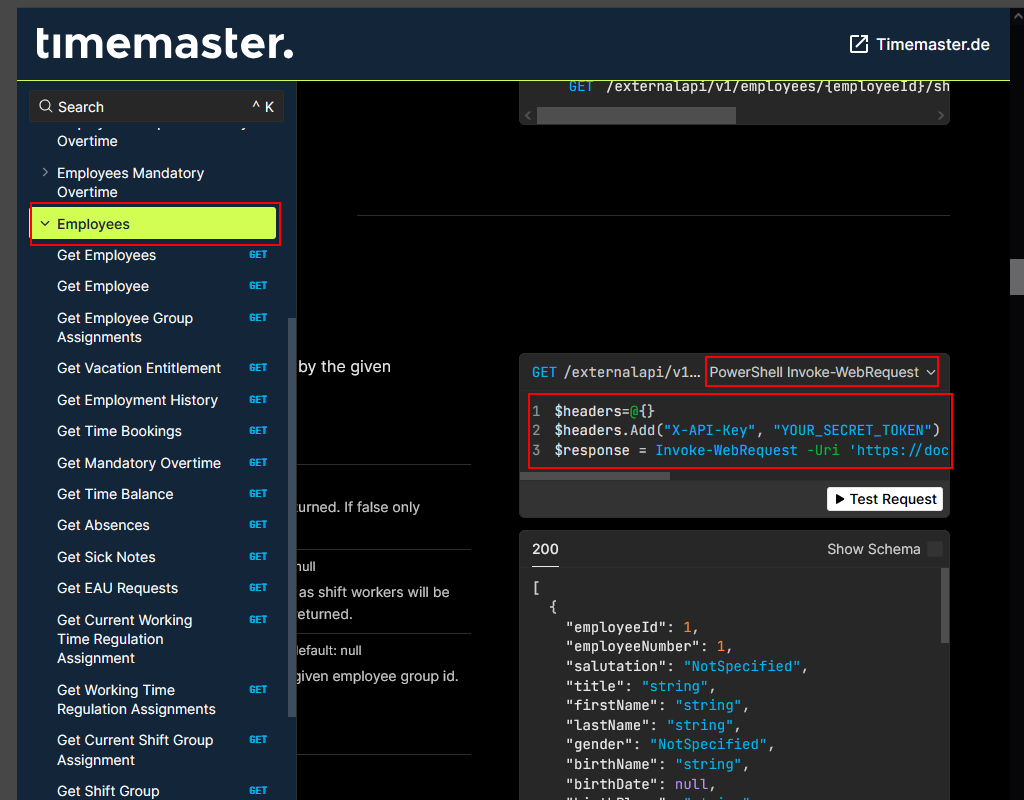
Der benötigte Befehl kann innerhalb der REST-API Dokumenation ausgegeben werden. Mithilfe des Menüs lässt sich zwischen diversen Programmiersprachen wechseln.
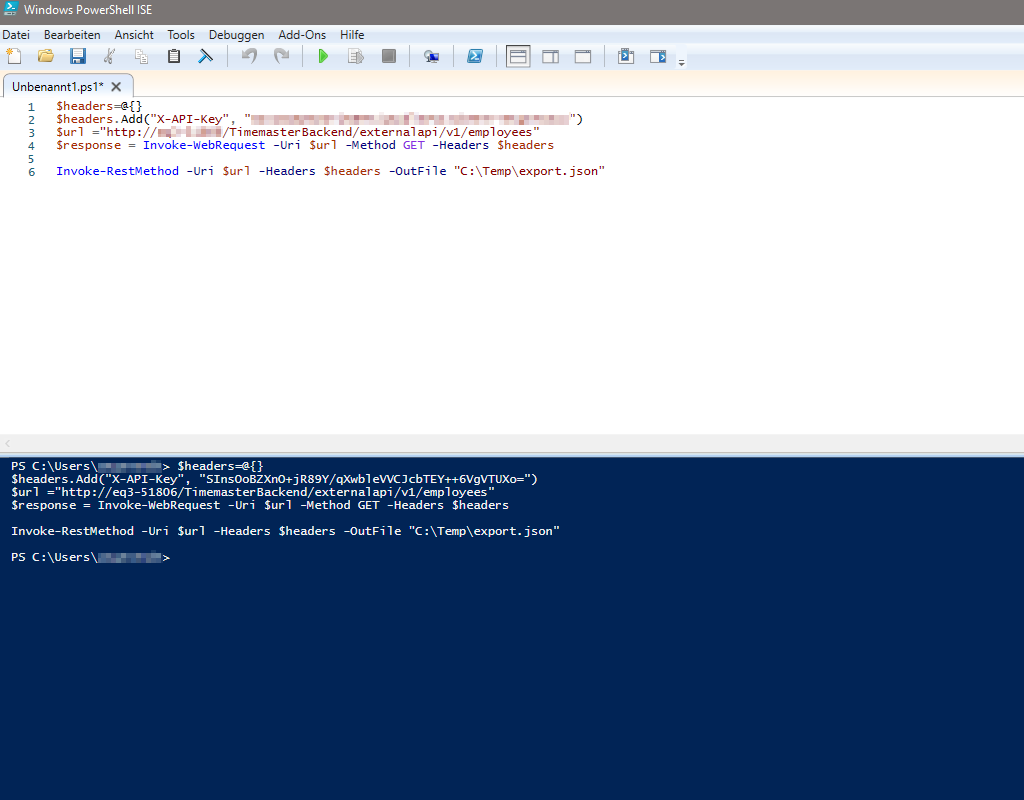
Für den Personal-Export ist der einzugebende Code nachfolgend notiert:
#Backend URL für die Abfrage $url = “http://your.timemasterbackend.url/externalapi/v1/employees”
$response = Invoke-WebRequest -Uri $url -Method GET -Headers $headers
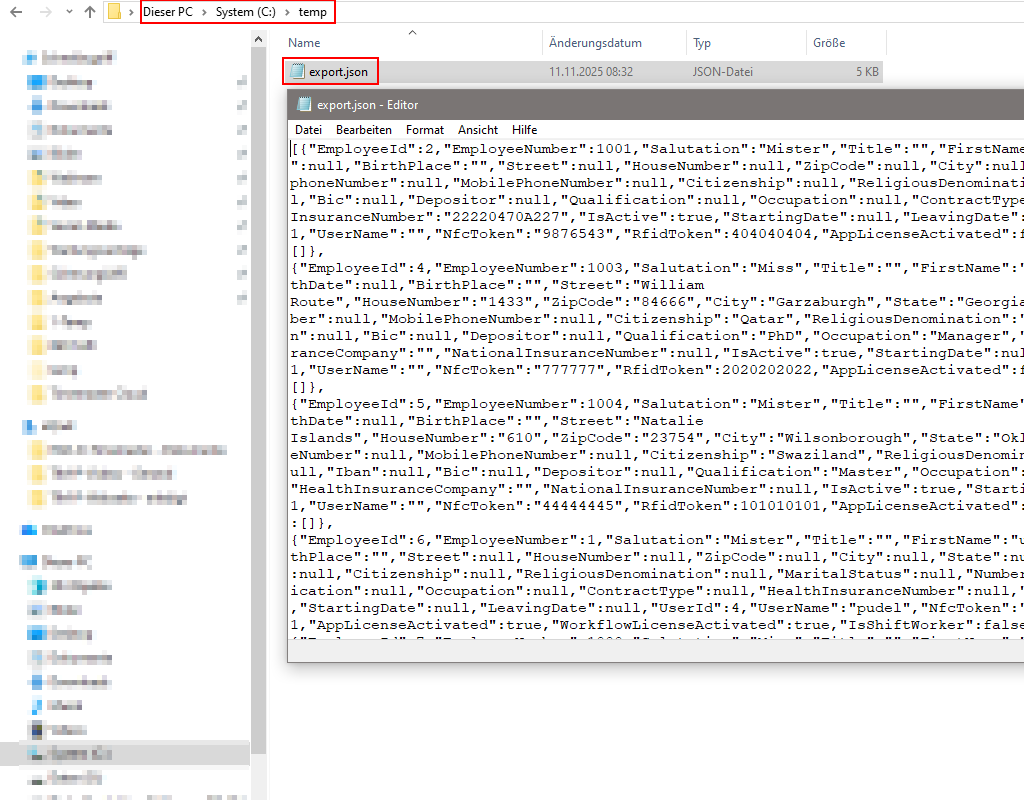
Der API-Schlüssel sowie die Backend-URL sind gemäß der vorliegenden Installation anzupassen. Mithilfe des folgenden Zusatzes kann der Export als JSON auf dem PC abgelegt werden:
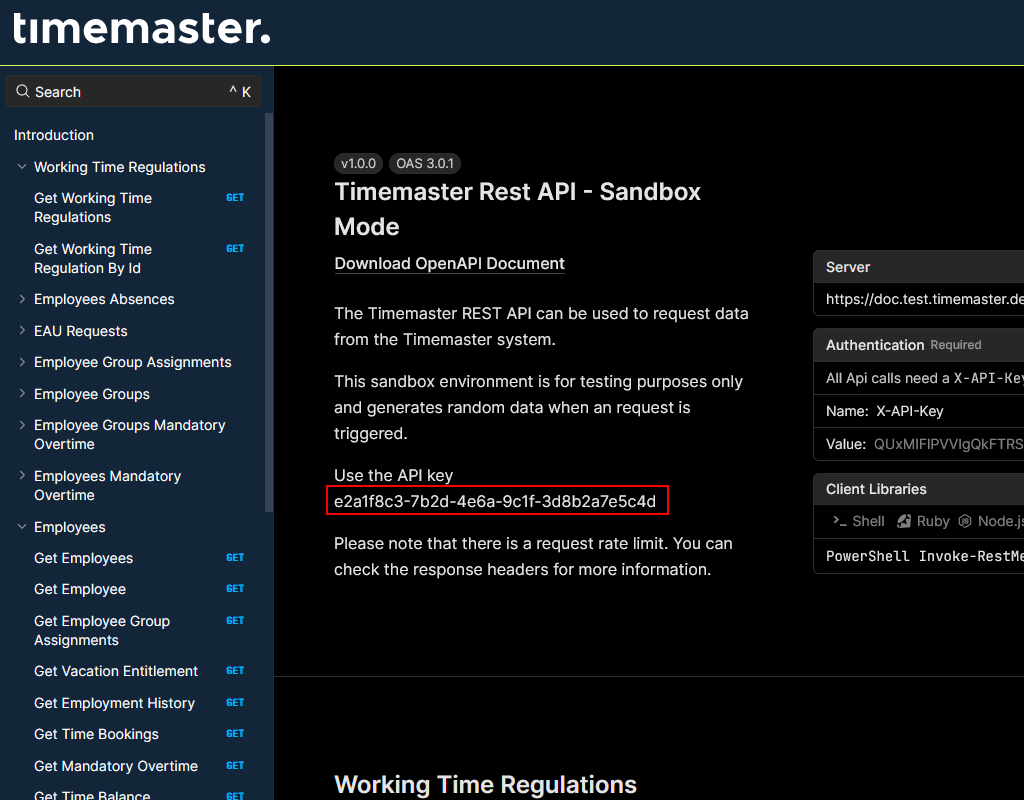
Auf der Startseite finden Sie den generierten API-Key für die Sandbox-Abfrage. Dieser kann markiert und in die Zwischenablage kopiert werden.
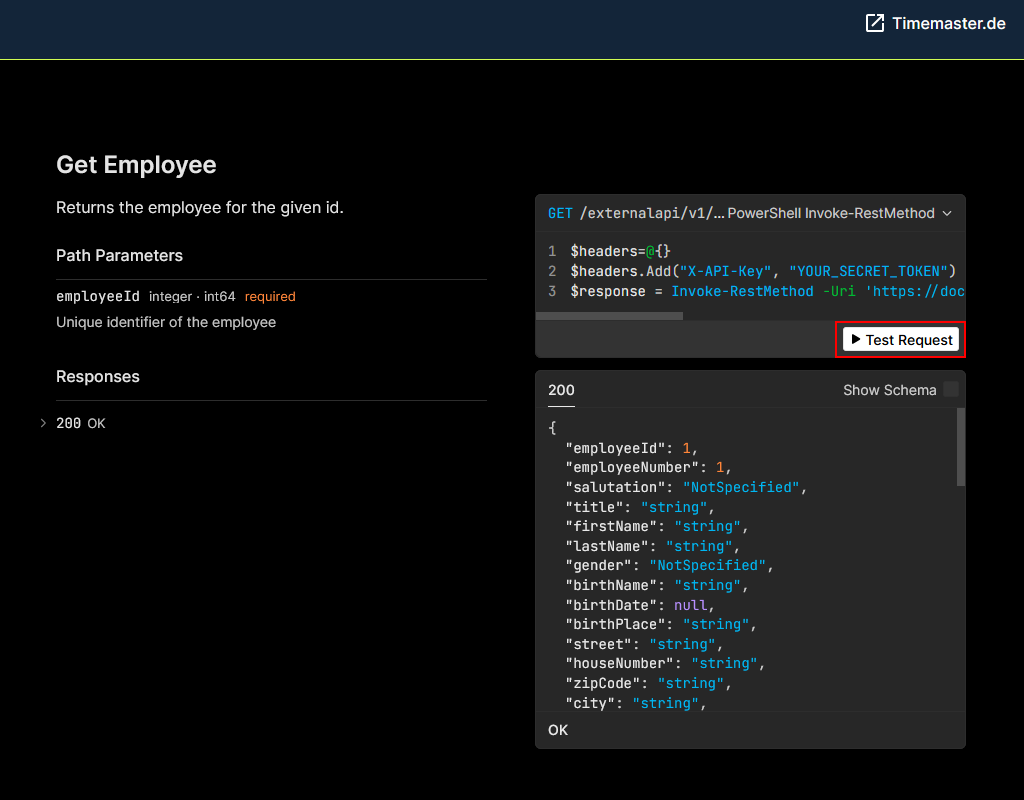
Nachdem eine der Abfragen geöffnet wurde, finden Sie rechte die Möglichkeit, diese mittels “Test Request” online gegen eine Testdatenbank auszuführen.
Die Testendaten sind zufällig erstellt, daher kann die Ausgabe varieren.
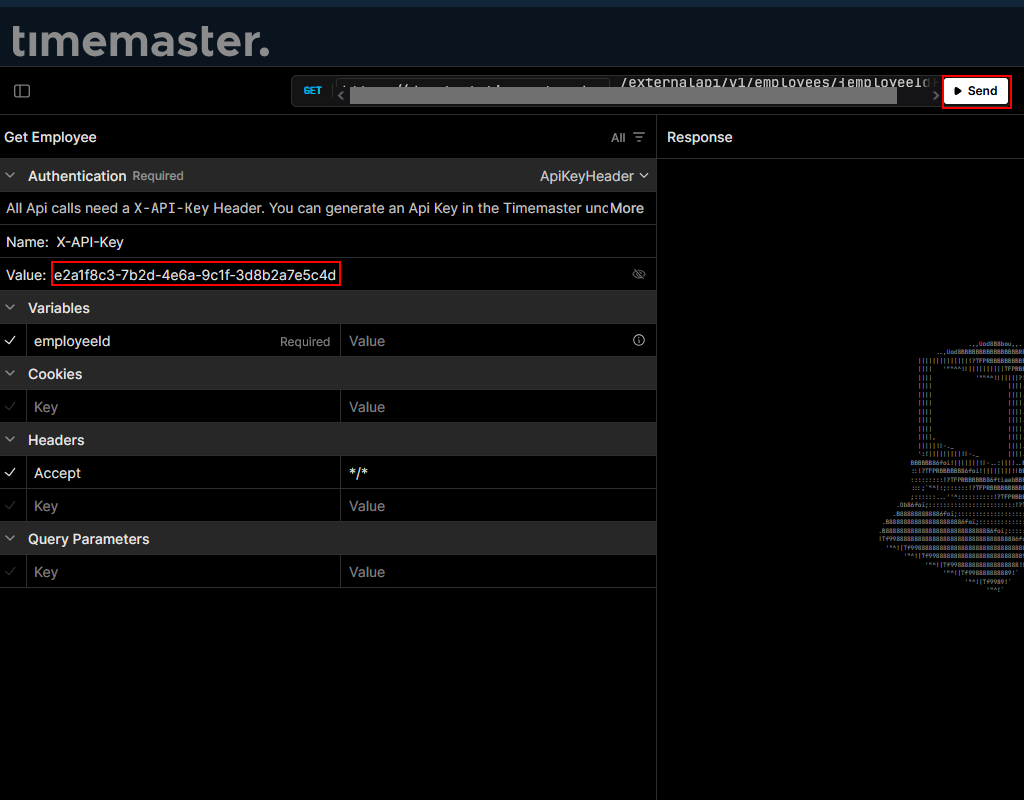
Nachdem “Test Request” angewählt wurde, wird das Feld “Value” mit dem Test-API-Key befüllt. Mittels “Send” kann die Test-Abfrage abgeschickt werden.
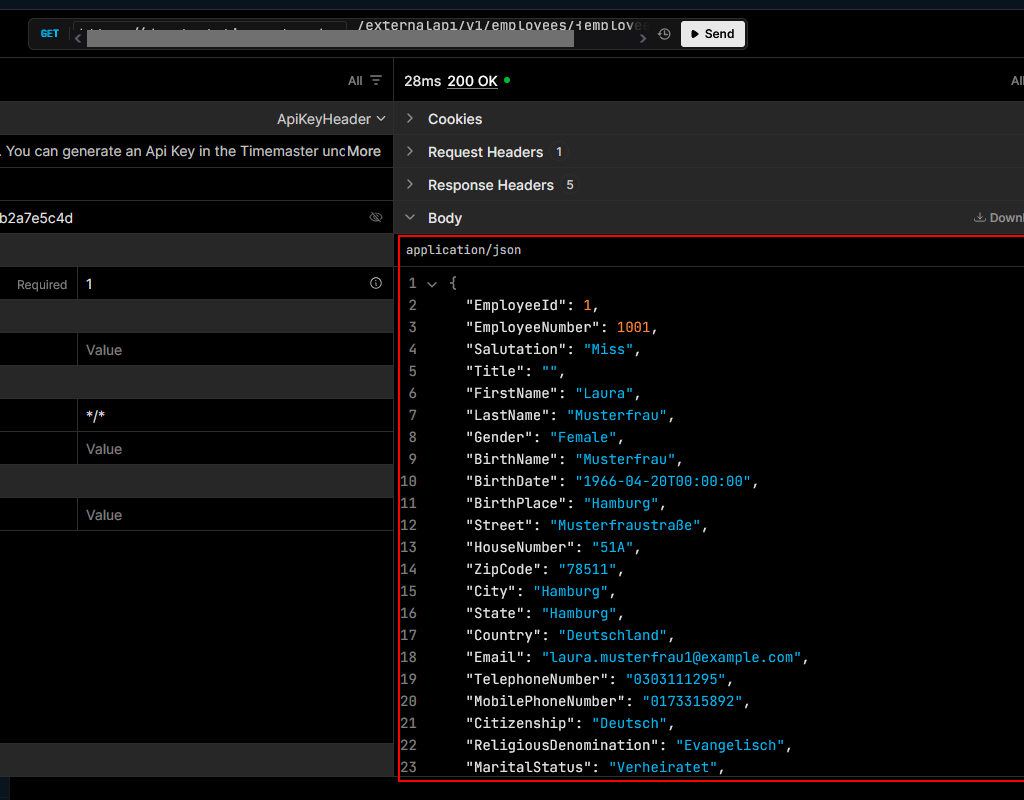
Die Ausgabe wird rechts im Fenster abgebildet:
Export der Zeitbuchungen als Text-Datei
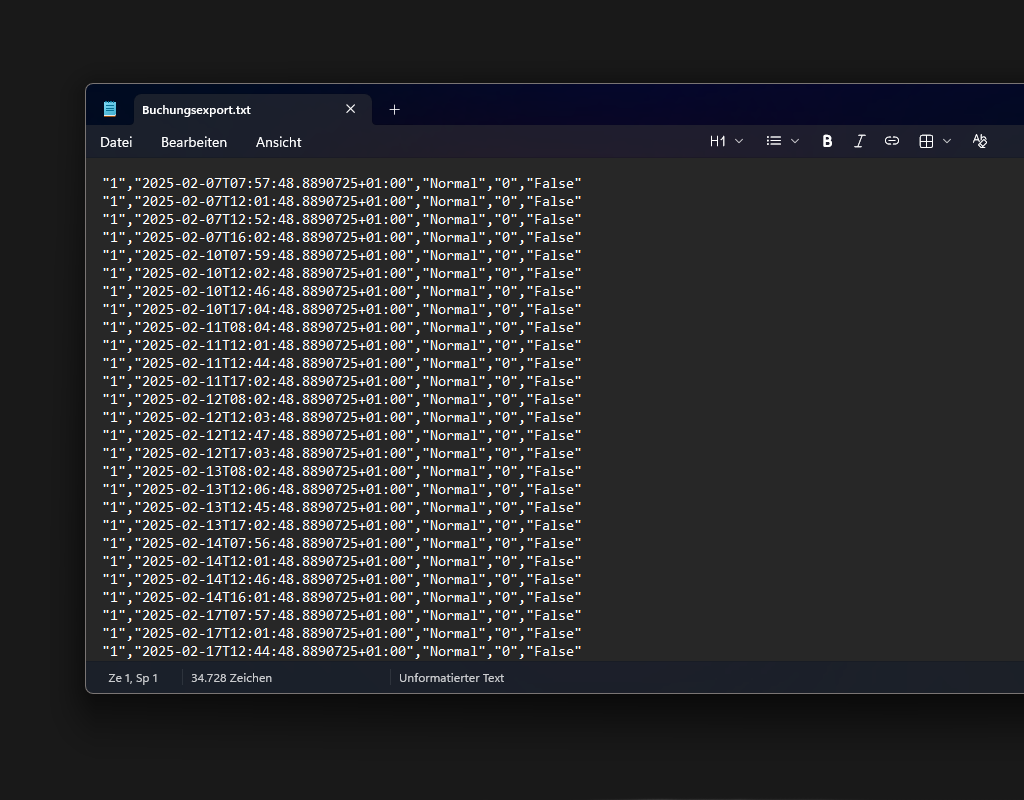
Das folgende Script exportiert die Zeitbuchungen aus dem System und wandelt diese in eine Textdatei um. Zusätzlich findet noch eine Einschränkung nach Buchungen aus dem Monat Februar 2025 statt. Neben dem API-Key müssen auch Backend-URL sowie die Verzeichnis zum Speichern der Datei angepasst werden.