In diesem Beispielfall wird ein Wochenzeitmodell mit 40 Arbeitsstunden erstellt. Das Zeitkonto des Mitarbeiters wird nicht begrenzt und kann beliebig aufgebaut werden.
Bis einschließlich Version 3.6:
Unter “Arbeitszeitregelung” und “Wochenzeitmodell” wird ein neues Modell mit der Bezeichnung “40 Stunden-Arbeitswoche” erstellt.
Innerhalb des Wochenzeitmodells wird im Reiter ein neues Arbeitstagsmodell für die 8-Stunden Arbeitstage hinterlegt. Über die Haken erfolgt eine Zuweisung an den Tagen Montag-Freitag. Am Wochenende gilt das Arbeitstagsmodell “Arbeitsfrei”
Das Modell “Arbeitsfrei” wird über den Stift nochmals konfiguriert und der Parameter “Geleistete Arbeitszeit trotzdem bewerten” gesetzt. So werden standardmäßig auch geleistete Arbeitszeiten am Wochenende vom System gewertet.
Nachdem das Wochenzeitmodell fertiggestellt wurde, kann unter “Arbeitszeitregelungen” und “Verträge” ein neuer Vertrag mit Bezeichnung “Vertrag 40 Stunden-Arbeitswoche” erzeugt werden.
In den Vertrag wird das Wochenzeitmodell eingepflegt. Nach dem Speichern ist der Vertrag einsetzbar und kann den gewünschten Mitarbeitern zugewiesen werden. Die wöchentliche Sollzeit wird in der Saldenliste nun mit 40 Stunden und 8 Stunden je Tag ausgewiesen.
Ab Version 3.7:
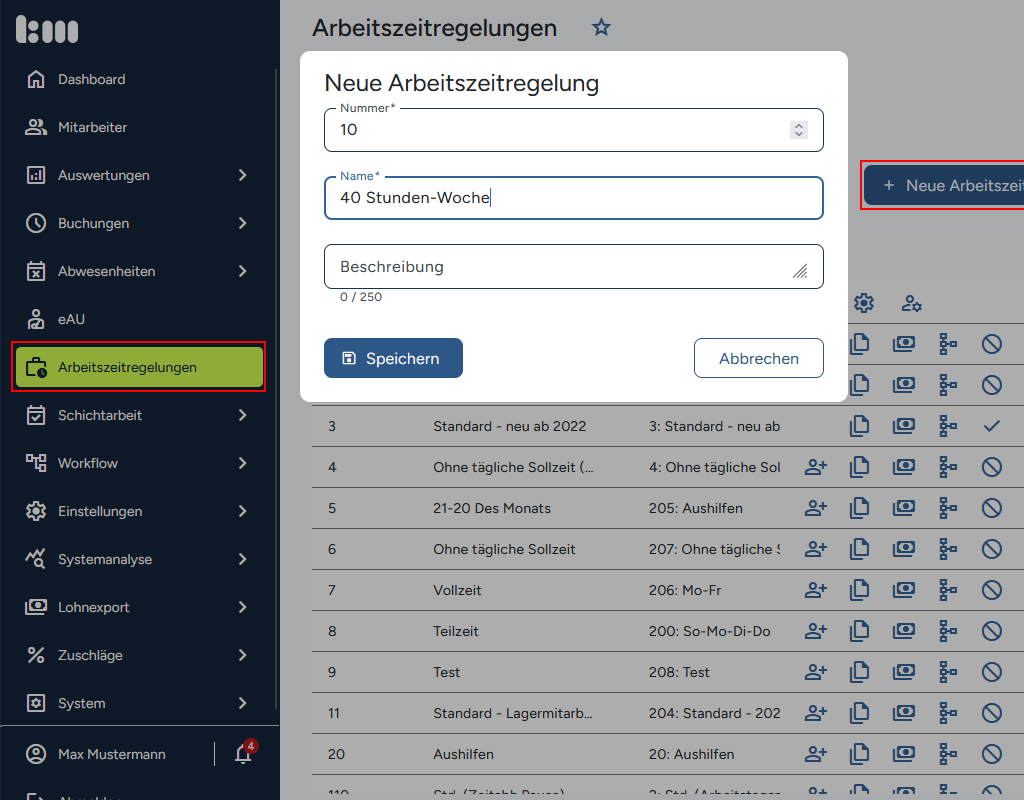
Im Bereich der Arbeitszeitregelungen wird eine neue Arbeitszeitregelung mit der Bezeichnung “40 Stunden-Woche” erstellt.
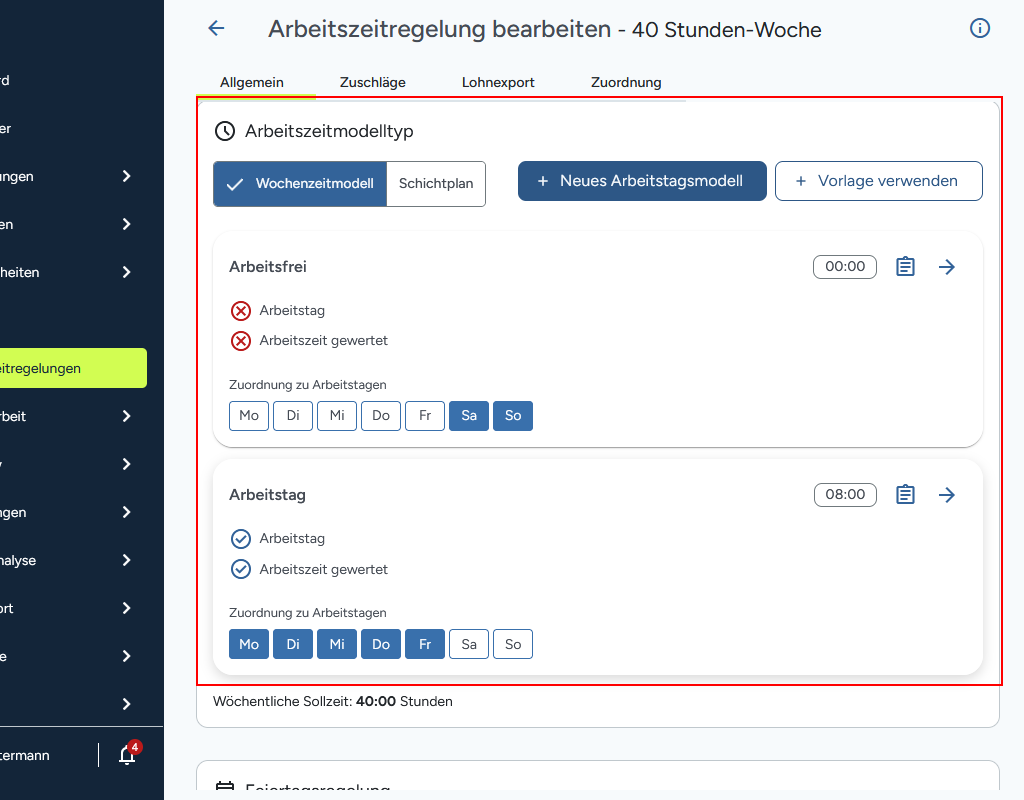
Innerhalb der Regelung werden die Arbeitstagsmodelle zugewiesen. Standardmäßig ist das System bereits auf eine 40-Stundenwoche eingestellt, somit passt die Grundkonfiguration.
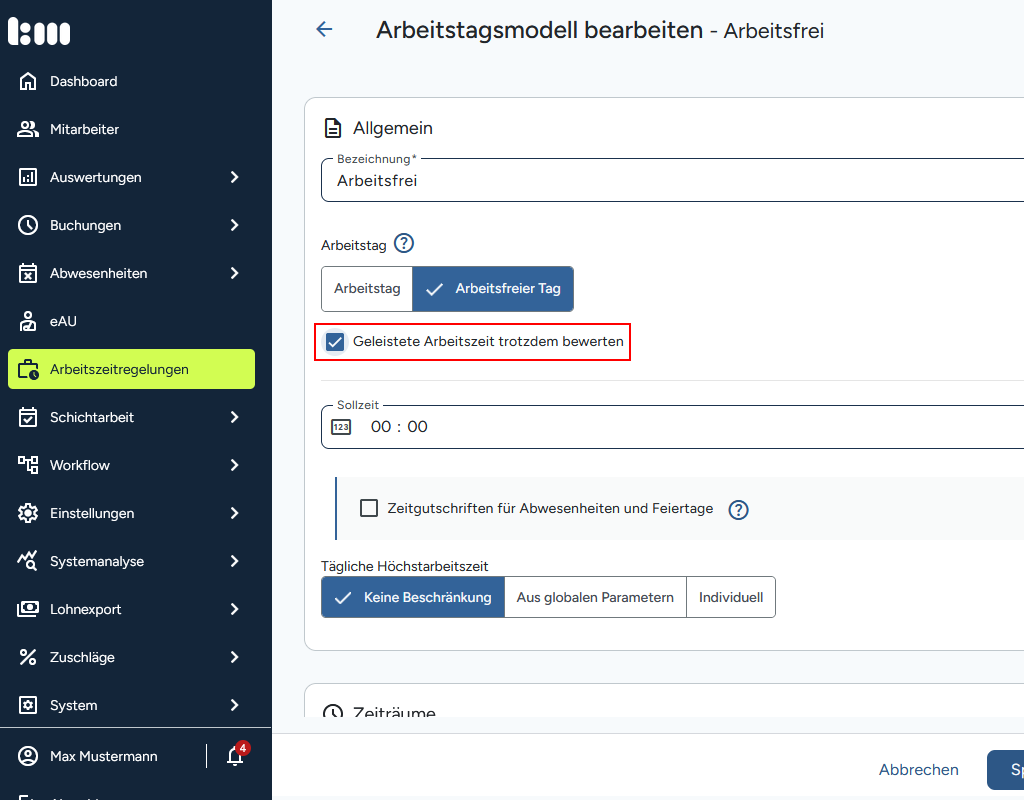
Das Arbeitstagsmodell “Arbeitsfrei” wird über den Pfeil konfiguriert. Mithilfe des Hakens bei “Geleistete Arbeitszeit trotzdem bewerten” kann der Mitarbeiter in Ausnahmefällen auch am Wochenende arbeiten.
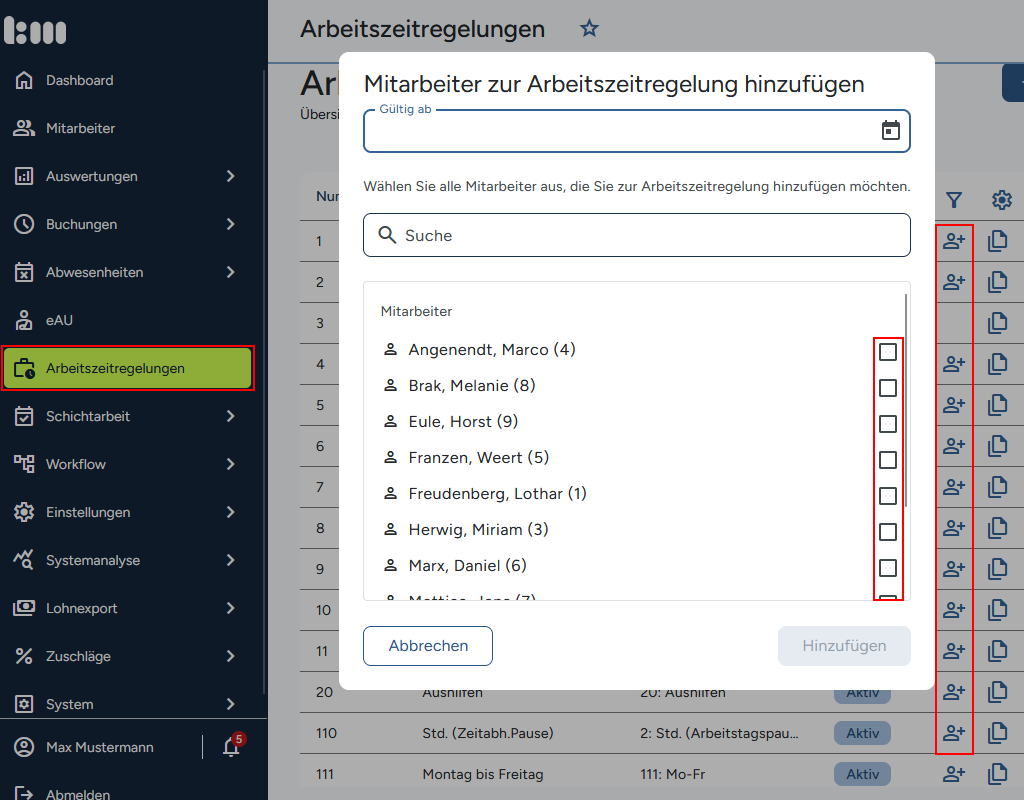
Die Eingabe wird gespeichert. Der Vertrag ist nun fertig konfiguriert. In der Liste der Arbeitszeitregelungen ist eine Mitarbeiterzuweisung mit Klick auf das Männchen-Symbol möglich:
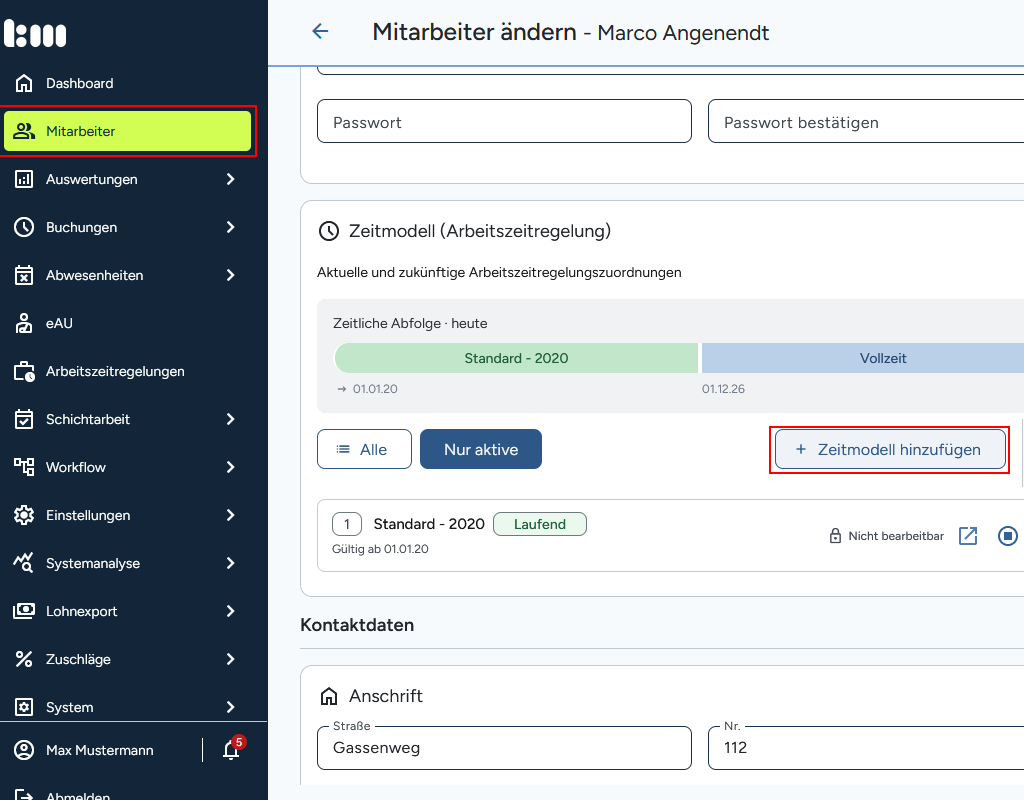
Alternativ kann die Zuweisung auch über den Mitarbeiter direkt erfolgen:
Sie können nicht gleichzeitig Cloud- und On-Premise-Produkte im Warenkorb haben.