
Bei einem Serverwechsel kann die Timemaster Datenbank mithilfe einer Sicherung auf den neuen Server übernommen werden. Der Vorgang hierfür ist in diesem Beitrag sowie dem folgenden Video erläutert:
Bei einem Serverwechsel ist die Timemaster Software zunächst neu zu installieren. Hierfür gilt die reguläre Installationsroutine. Erst im letzten Schritt findet die Datenübernahme des alten Servers in Form der SQL Datenbank statt.
Nachfolgend sind die Schritte nochmals einzeln aufgeführt. Schritt 9-11 sind ausschließlich bei Installation unter Verwendung des Terminal Plus 7 relevant.
Die Anleitungen zur Installation des SQL Servers sowie von Timemaster sind im Bereich der Installation bereits hinterlegt. Daher erfolgt nachfolgend die Erläuterung, wie eine Datensicherung auf dem alten Server nach erfolgreicher Installation von Microsoft SQL Management Studio erzeugt werden kann.
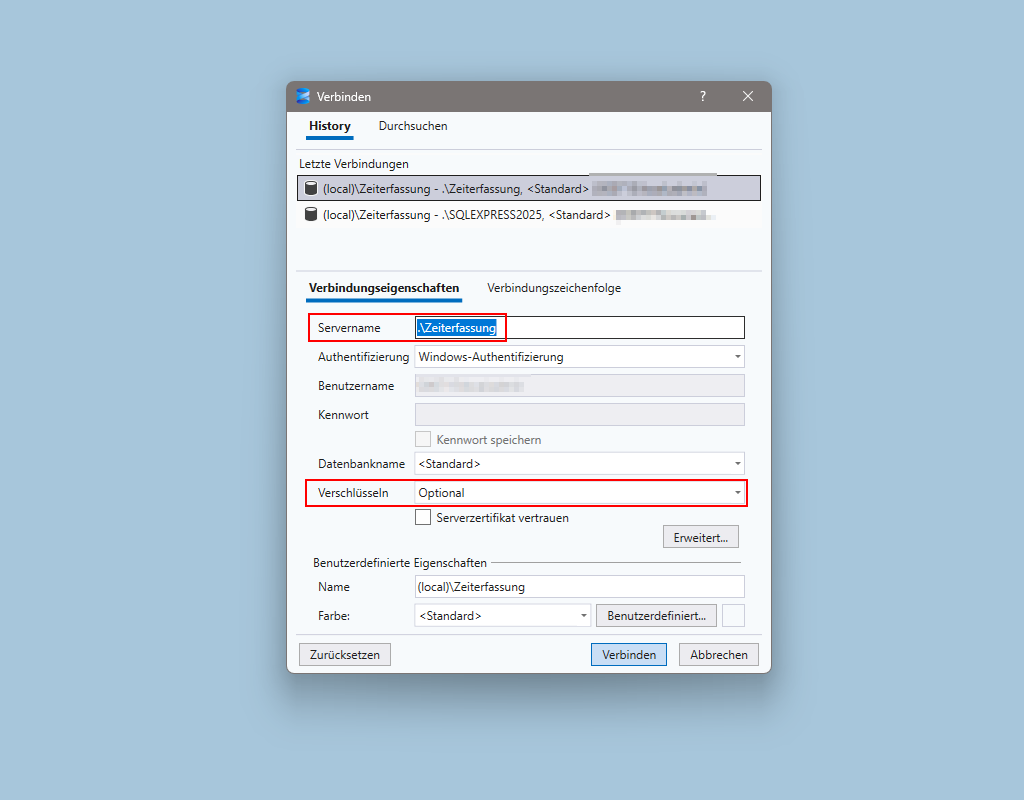
Nach der Installation wird Microsoft SQL Management Studio mit Administratorrechten gestartet. Es folgt zunächst ein Anmeldefenster, in dem die Verbindung zum SQL Server angegeben werden muss. Dieser entspricht dem im Timemaster Configuration Manager hinterlegten SQL Server. Bei “Verschlüsseln” wird die Funktion “Optional” angewählt.
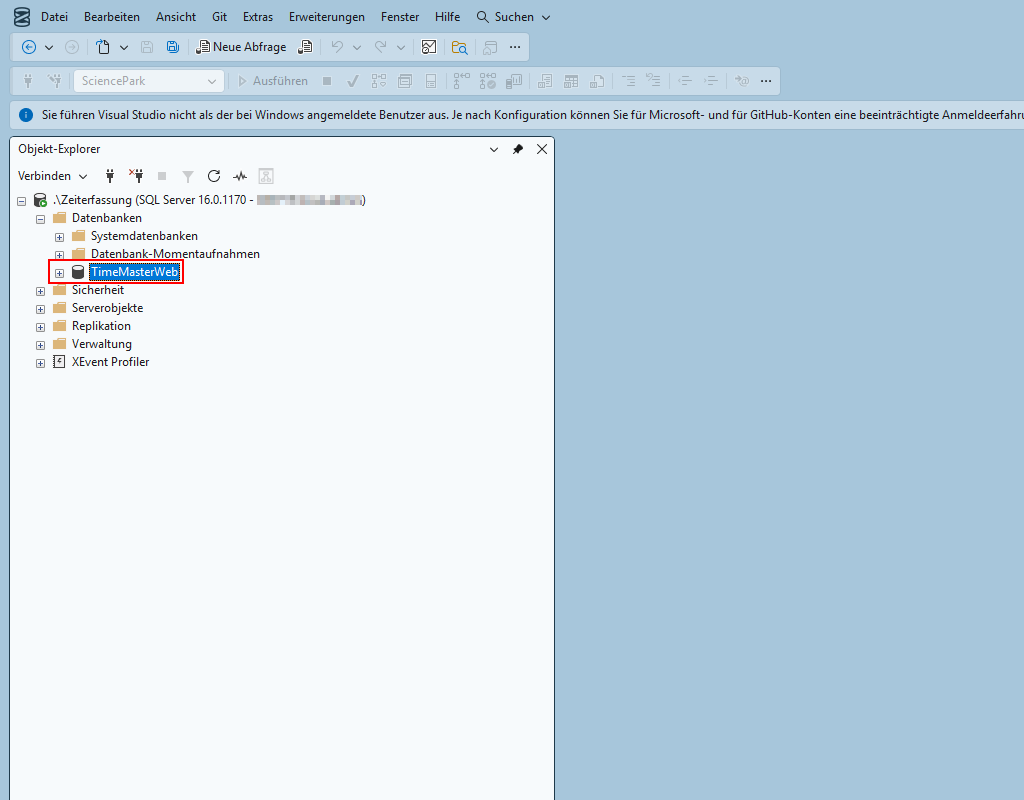
Nachdem die Verbindung erfolgreich hergestellt wurde, ist links im Programm eine Baumstruktur zu sehen. Der Ordner “Datenbank” wird aufgeklappt und zeigt die verwendete SQL Datenbank. Im Regelfall heißt diese “TimeMasterWeb”.
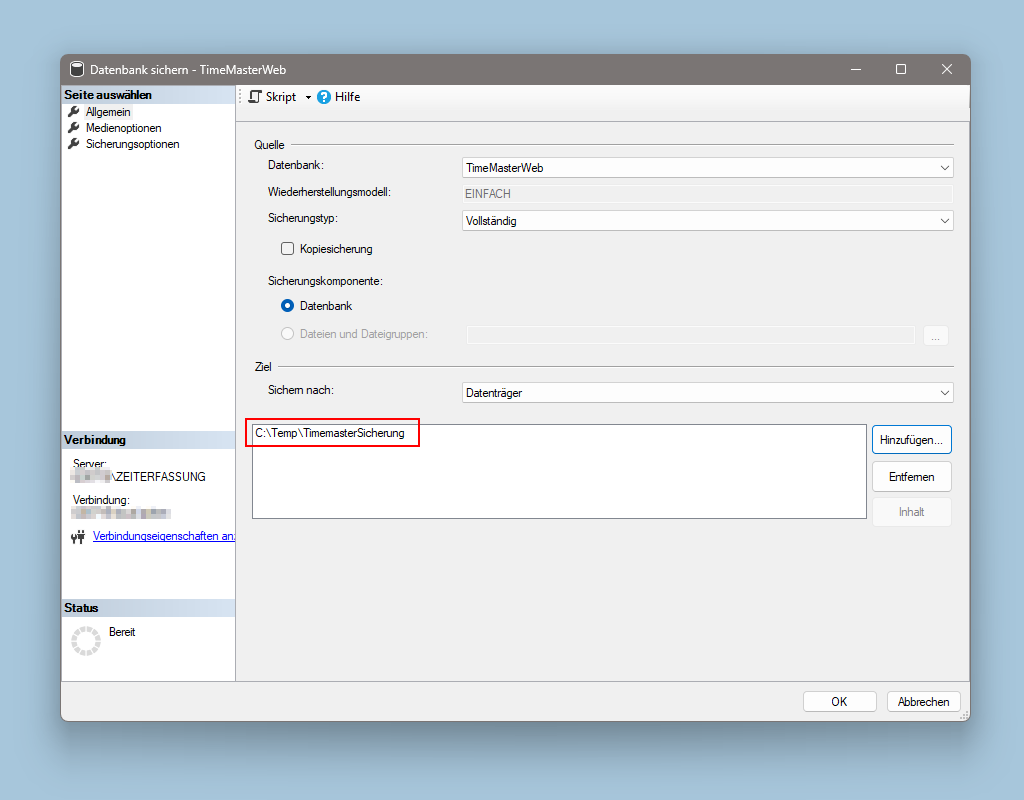
Klicken Sie mit der rechten Maustaste auf die Datenbank und auf “Tasks” und “Sichern”. In dem sich öffnenden Fenster wird oben die SQL Datenbank angezeigt. Im Bereich “Ziel” wird das Verzeichnis angegeben, in das die Sicherung gespeichert werden soll. Mittels “Hinzufügen” und “Entfernen” kann ein Verzeichnis entfernt und ein neues hinzugefügt werden. mittels “OK” wird die Sicherung im angegebenen Verzeichnis gespeichert. Die Datenbank wird als *.bak Datei abgelegt und kann im Anschluss auf den neuen Server übertragen werden.
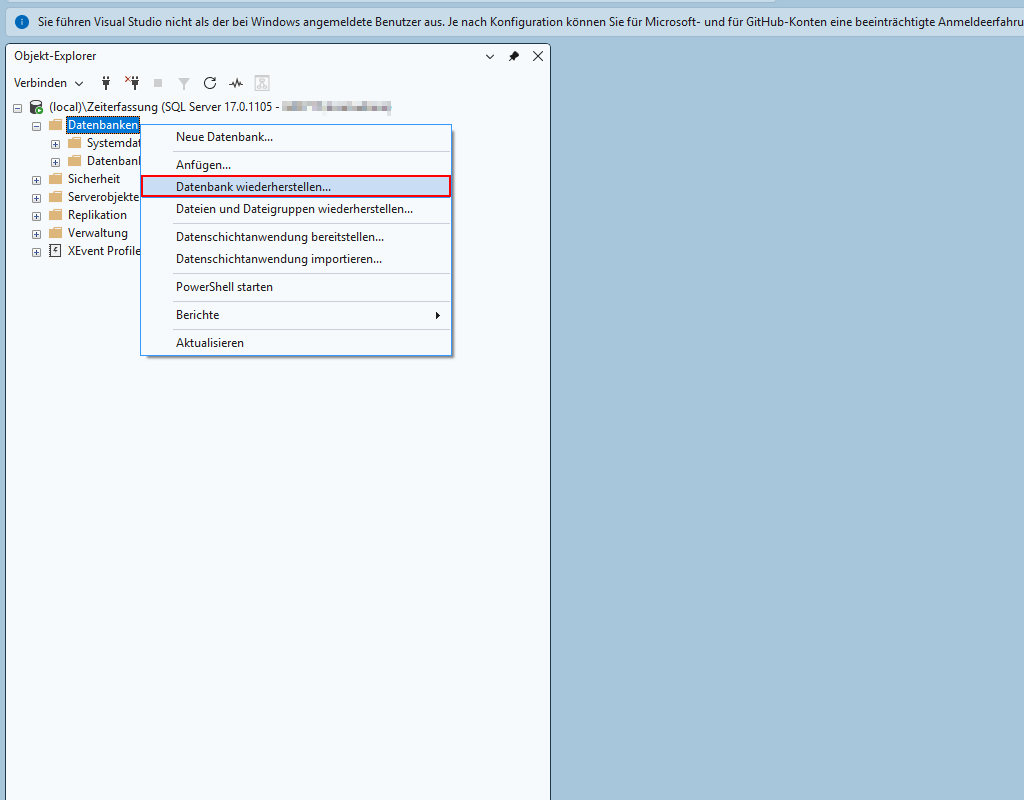
Neben einem SQL Server sowie der Timemaster Software wird auch Microsoft SQL Management Studio auf dem neuen Server installiert. Mit Start von SSMS erfolgt zunächst die Anmeldung auf dem SQL Server. Im Bereich “Datenbank” wird mittels rechter Maustaste und “Datenbank wiederherstellen” ein Kontextmenü geöffnet.
Im Bereich “Quelle” wird “Medium” angewählt. Über die Punkte und “Hinzufügen” kann die Datenbankdatei ausgewählt werden.
Eventuell ist es erforderlich, den Dateityp von “*.bak” auf “Alle Dateien” anzupassen, damit die zu importierende Datenbankdatei angezeigt wird.
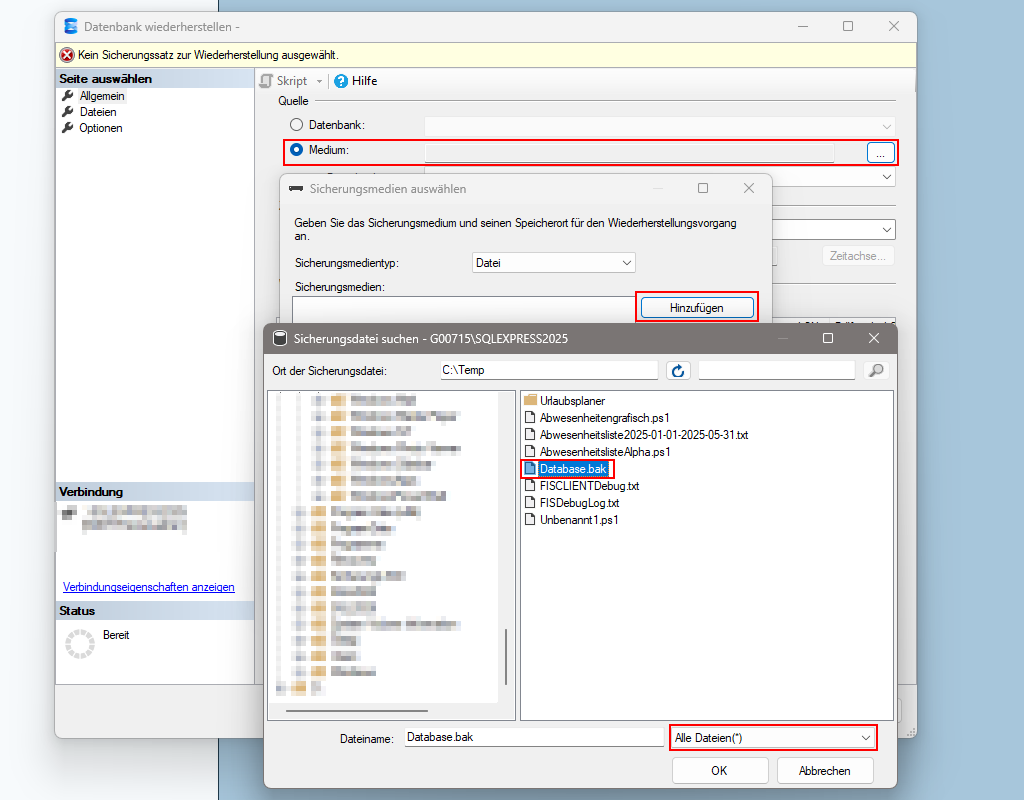
Die Datenbank kann im Anschluss noch wahlweise umbenannt und mit “OK” gespeichert werden.
Für den Zugriff auf die Datenbank muss nun noch ein Benutzer angelegt bzw. die entsprechenden Rechte vergeben werden. Im Bereich “Sicherheit” und “Anmeldungen” sind alle bestehenden Anmeldungen ersichtlich. Mit der rechten Maustaste kann das Menü geöffnet und eine neue Anmeldung eingerichtet werden. Die Anmeldung muss auf “SQL Authentifizierung” gesetzt und mit einem Anmeldenamen sowie einem Passwort versehen werden. Die Kennwortrichtlinien sind hierbei abzuhaken.
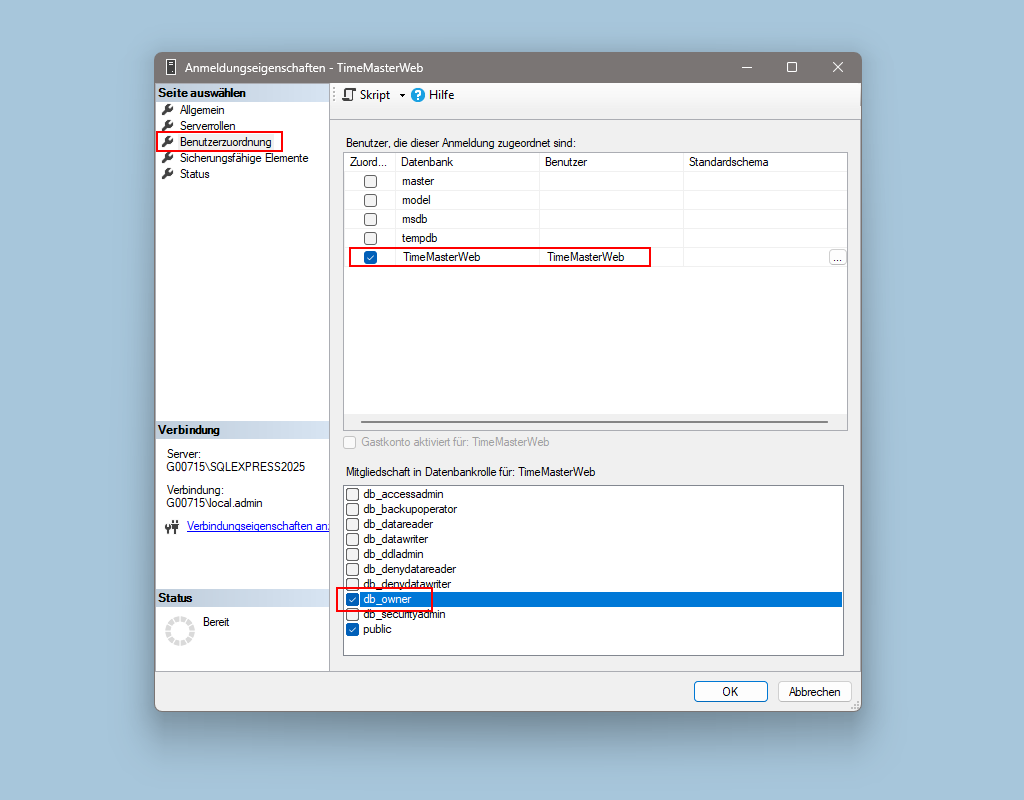
Im Reiter “Benutzerzuordnung” können Berechtigungen für die vorliegenden Datenbanken vergeben werden. Im oberen Bereich wird die zuvor importierte Datenbank angeklickt. Die Mitgliedschaft wird unten dann auf “db_owner” gesetzt.
Mit “OK” wird die Anpassung gespeichert.
Im Timemaster Configuration Manager wird im Reiter “Datenbank” über den Button “Verbindungszeichenfolge editieren” der Zugriff auf die Datenbank konfiguriert. Hier wird nun der korrekte Datenbank-Name sowie die Anmeldedaten des angelegten Benutzers hinterlegt. Die Prüfung im Configuration Manager sollte im Anschluss erfolgreich sein.
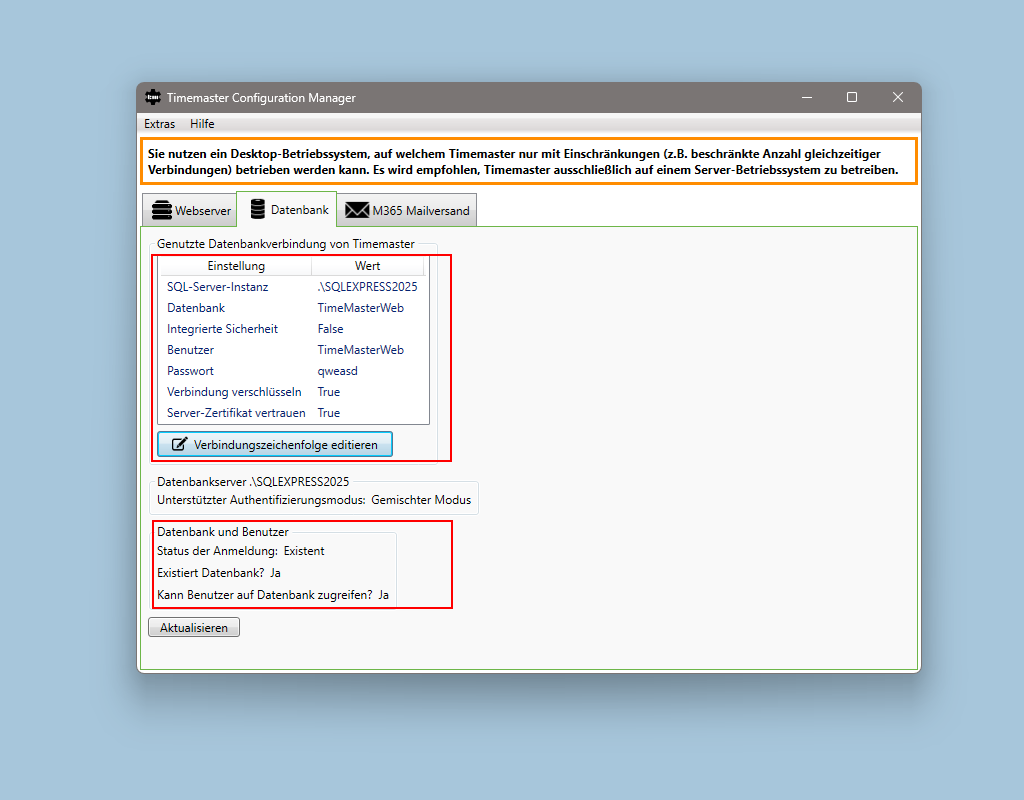
Stellen Sie sicher, dass Sie nach Parametrierung der Verbindungszeichenfolge den Microsoft IIS im Anschluss einmal neustarten.
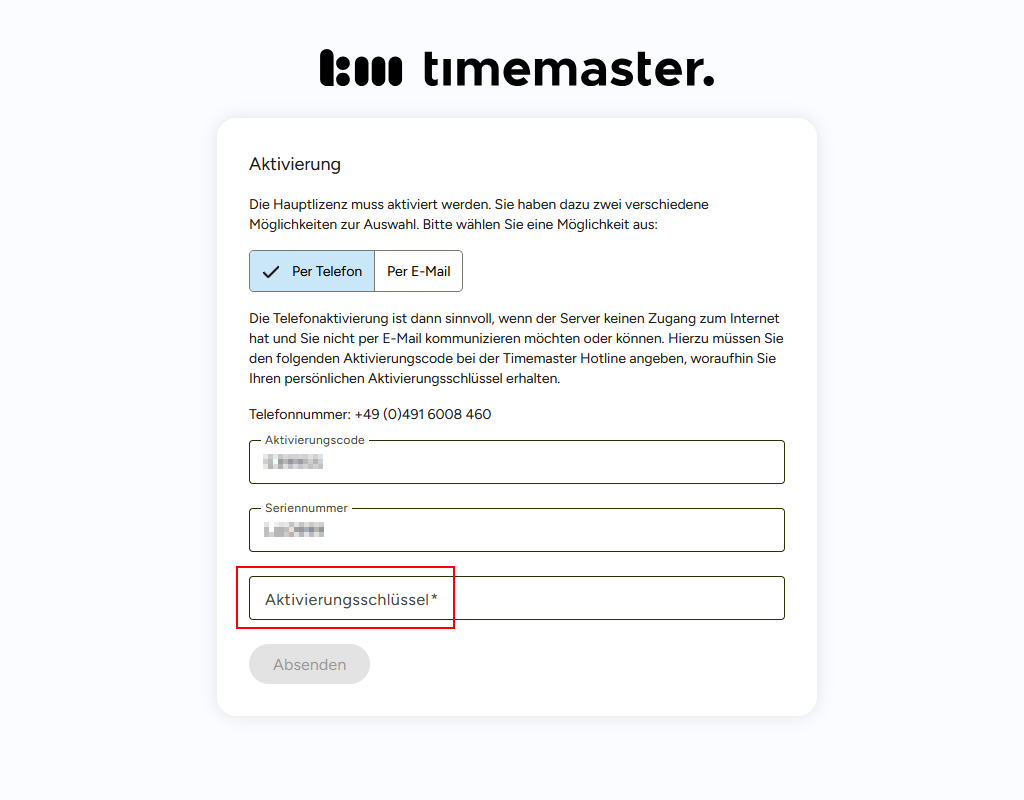
Wenn auf das Frontend zugegriffen wird, ist nun eine einmalige Neuaktivierung per Mail oder Telefon erforderlich. Dies basiert auf Grundlage einer neuen Mac-Adresse beim Serverwechsel.
Sie können nicht gleichzeitig Cloud- und On-Premise-Produkte im Warenkorb haben.