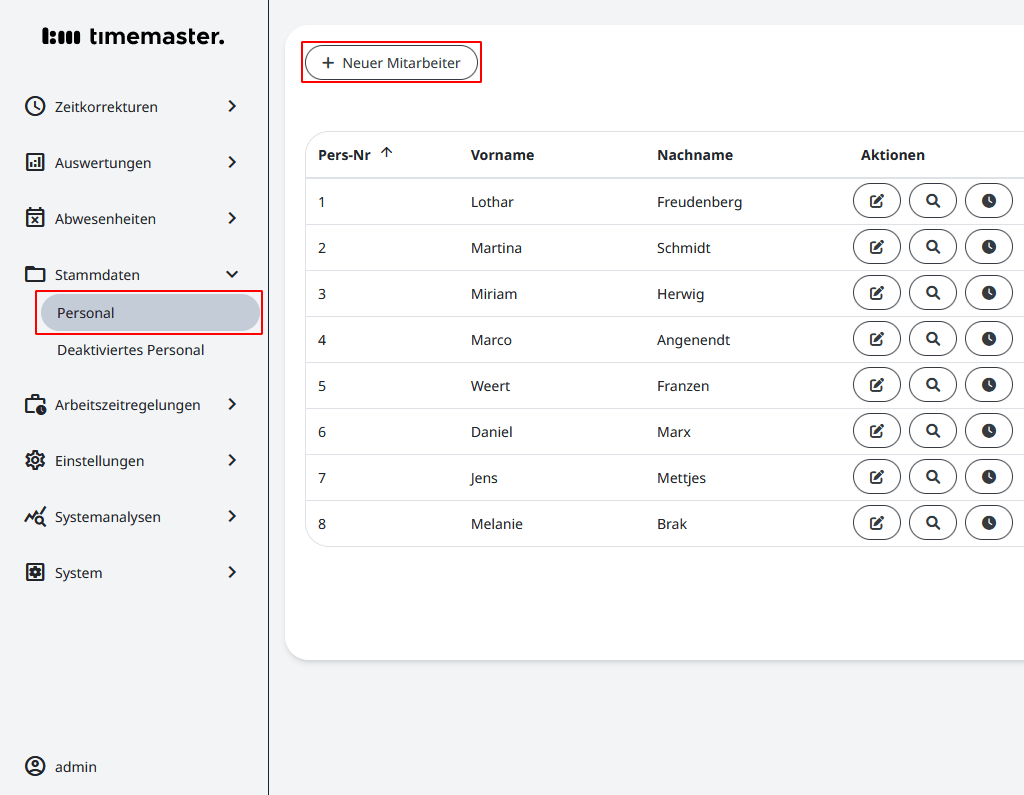
Im Menü unter “Stammdaten” –> “Personal” können Sie bestehende Mitarbeiter bearbeiten oder auch neues Personal hinzufügen.
Klicken Sie auf die Schaltfläche “Neuer Mitarbeiter” um weiteres Personal hinzuzufügen.
Sollte das System eine Hinweismeldung ausgeben, sobald mehr als 3 Mitarbeiter angelegt werden, so prüfen Sie bitte, ob im Menü unter “System” und “Lizenzierung” die Erweiterungslizenz sowie die eventuell notwendige Update-Lizenz hochgeladen wurden.
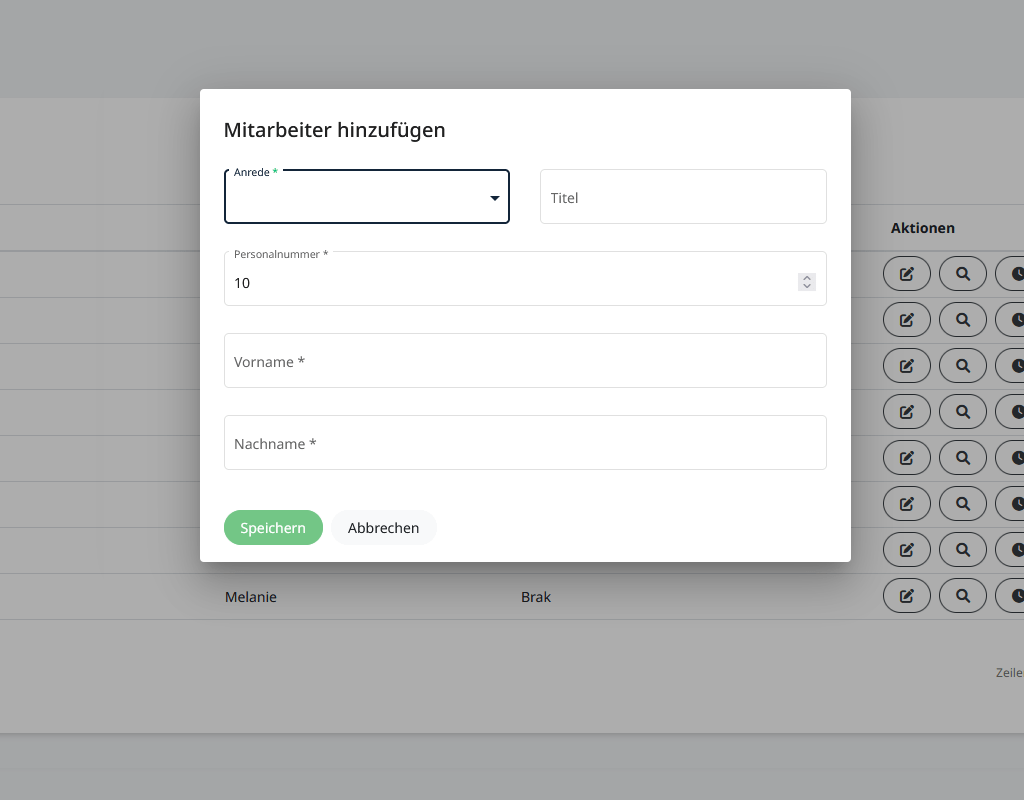
Im ersten Schritt erfolgt die Eingabe von Anrede, Personalnummer, Vor- und Nachname. Optional können Sie für den Mitarbeiter auch noch einen Titel hinterlegen.
Bestätigen Sie die Eingabe mit “Speichern”.
Sie gelangen nun in die vollständigen Personaldaten für den entsprechenden Mitarbeiter und können die Felder nun mit Werten befüllen.
Einige Felder sind zwingend für den Mitarbeiter auszufüllen. Nachfolgend finden Sie eine Liste:
Personalnummer
Vorname
Nachname
Geburtsdatum
Antrittsdatum
Transpondernummer
Krankenkasse
Vertrag
relevant
relevant
relevant
optional
optional
optional
optional
relevant
dient der Personalzuordnung
dient der Personalunterscheidung
dient der Personalunterscheidung
berechnungsrelevant für Urlaub
berechnungsrelevant für Urlaub
erforderlich für Terminalbuchung
erforderlich für eAU-Funktion
dient der Mitarbeiterbewertung
Feldbezeichnung
Relevanz
Hinweis
Personalnummer
relevant
dient der Personalzuordnung
Vorname
relevant
dient der Personalunterscheidung
Nachname
relevant
dient der Personalunterscheidung
Geburtsdatum
optional
berechnungsrelevant für Urlaub
Antrittsdatum
optional
berechnungsrelevant für Urlaub
Transpondernummer
optional
erforderlich für Terminalbuchung
Krankenkasse
optional
erforderlich für eAU-Funktion
Vertrag
relevant
dient der Mitarbeiterbewertung
Sobald ein Mitarbeiter mit Transpondernummer angelegt und gespeichert wird, kann dieser am eingerichteten Terminal bereits Zeitbuchungen erfassen.
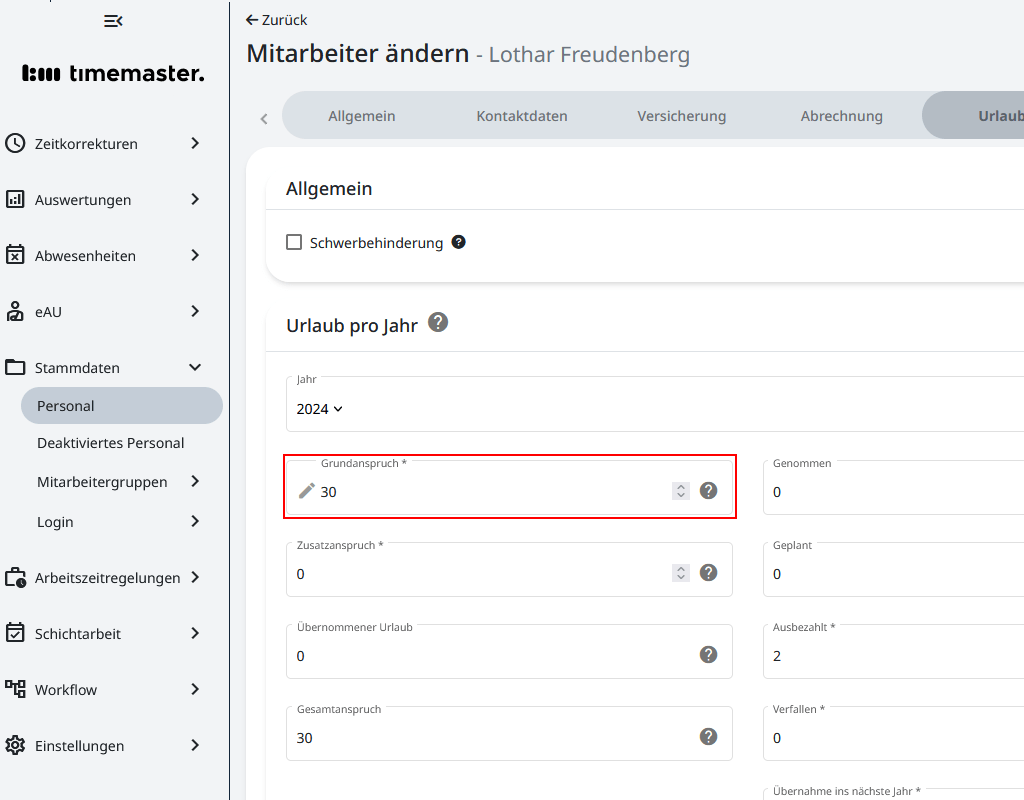
Im Reiter “Urlaub” können Sie für den Mitarbeiter einen manuellen Urlaubsanspruch hinterlegen. Tragen Sie hierfür den gewünschten Anspruch im Feld “Grundanspruch” ein. Sollten Tage verfallen oder ausbezahlt werden, so können Sie die entsprechenden Felder befüllen. Der Gesamtanspruch wird in diesem Fall um die Tage reduziert.
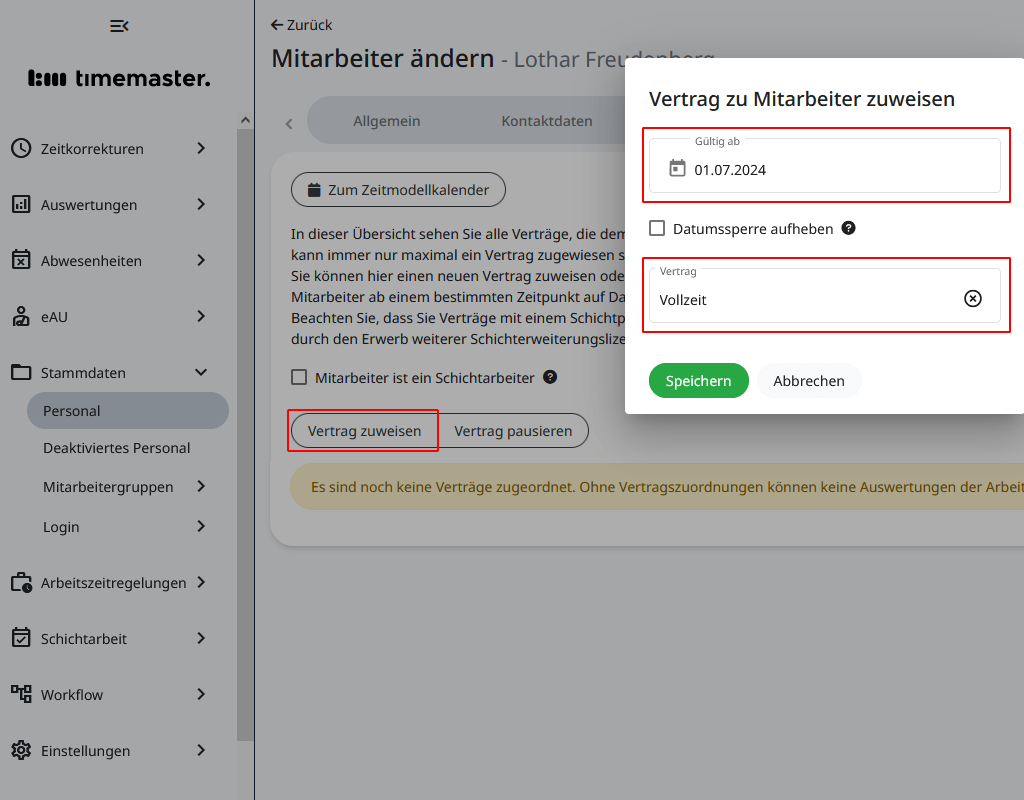
Im Bereich “Verträge” erfolgt die Zuweisung der Bewertungsgrundlage des Mitarbeiters.
Über die Kachel “Vertrag zuweisen” ordnen Sie dem Mitarbeiter einen neuen Vertrag zu. Wird ein neuer Vertrag ab einem bestimmten Datum zugeordnet, so bleibt ein alter Vertrag bestehen und gilt bis zum Stichdatum. Sofern ein Vertrag rückwirkend ab einem bestimmten Datum greifen soll, so können Sie den Haken bei “Datumssperre aufheben” setzen und ein Datum aus der Vergangenheit auswählen.
Sie können nicht gleichzeitig Cloud- und On-Premise-Produkte im Warenkorb haben.