
Mit dem Timemaster GO Terminal erfassen Sie Zeitbuchungen mittels berührungsloser Transponder zuverlässig und komfortabel. Die Transponder werden nach Eingabe der Personaldaten in der
Software Timemaster personalisiert.
Bei einer Zeitbuchung überprüft das Terminal die Berechtigung und übermittelt die erfassten Buchungsdaten in Echtzeit über das Firmennetzwerk an die Software Timemaster.
Ist der Server nicht verbunden (offline), werden die Daten zwischengespeichert und erst übertragen, wenn der Server wieder bereit ist (online). Im Offline-Betrieb können der Anwesenheitsstatus und die Informationen im Mitarbeiterbereich nicht auf dem neuesten Stand angezeigt werden, da keine Verbindung zum Server besteht.
Auch eingegebene Zeitbuchungen aus dem Webfrontend (Browser) oder der App (Smartphone)
werden am Terminal berücksichtigt.
Artikelnummer: TMPlus8 schwarz: 900101
Artikelnummer: TMPlus8 weiß: 900102
Abmessungen: 188 × 157 × 32 mm
Gewicht: 570 g
Versorgungsspannung: 5,1 VDC (SELV) or PoE
Versorgungsspannung PoE: Class 0
Versorgungsspannung Steckernetzteil: 100 bis 240 VAC ,50/60 Hz, 0,5 A
Ausgangsspannung Steckernetzteil: 5,1 VDC, 2600 mA
Max. Leistungsaufnahme: 12 W
IPS-Touch-Screen-Farbdisplay Auflösung: 1024 × 600 Pixel, Farbtiefe: 24 Bit, LED-Hinterleuchtung
Schutzklasse: III (Schutzkleinspannung)
Verschmutzungsgrad: 2
Schutzart: IP20
Umgebungstemperatur: 5 bis 35 °C
Netzwerk: 10/100 Mbit/s, Auto-MDIX
Sendefrequenz: 13,553 – 13,567 MHz
Sendeleistung: 15 dBμA/m
Achtung! Stellen Sie vor dem Bohren sicher, dass an der gewählten Position keine Leitungen verlaufen!
Vorsicht! Decken Sie die Lüftungsschlitze des Terminals niemals währen des Betriebs ab. Dies kann zu Überhitzung und Schäden am Gerät führen.
Montieren Sie das Terminal ungefähr auf eine Höhe von 1,20 Meter.
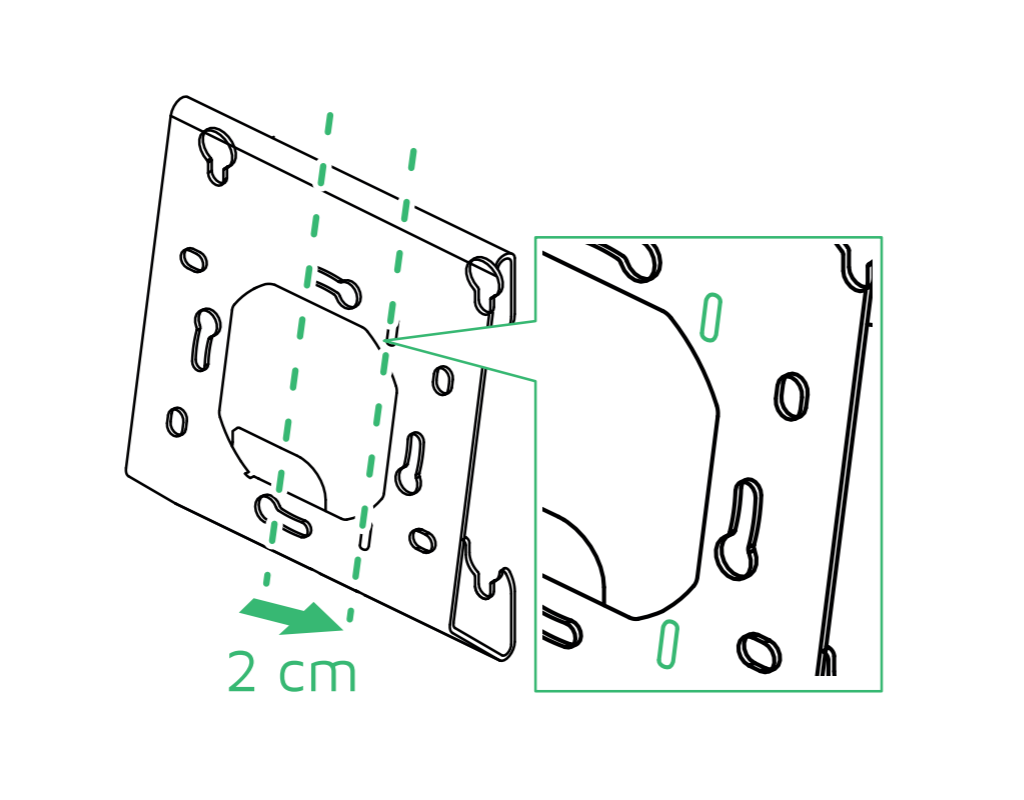
Sie können die Wandhalterung des Terminals auf verschiedene Arten befestigen. Diese befindet sich nach der Montage nicht mittig hinter dem Terminal und muss 2 cm weiter nach rechts montiert werden. Die Markierungen auf der Wandhalterung zeigen die Mitte des Terminals nach der Befestigung.
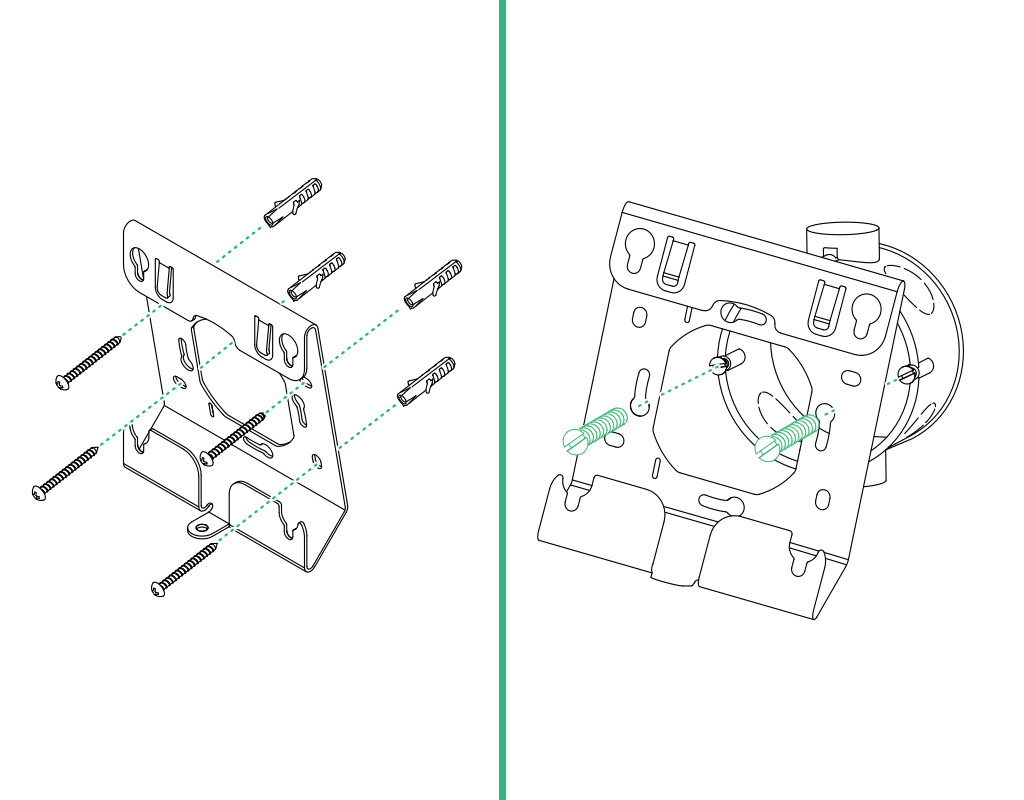
Die Wandhalterung kann direkt an einer Wand sowie auch auf einer Unterputzdose montiert werden. Stellen Sie bei der Montage sicher, dass die Lüftungsschlitze des Terminals im späteren Betrieb nicht verdeckt werden.
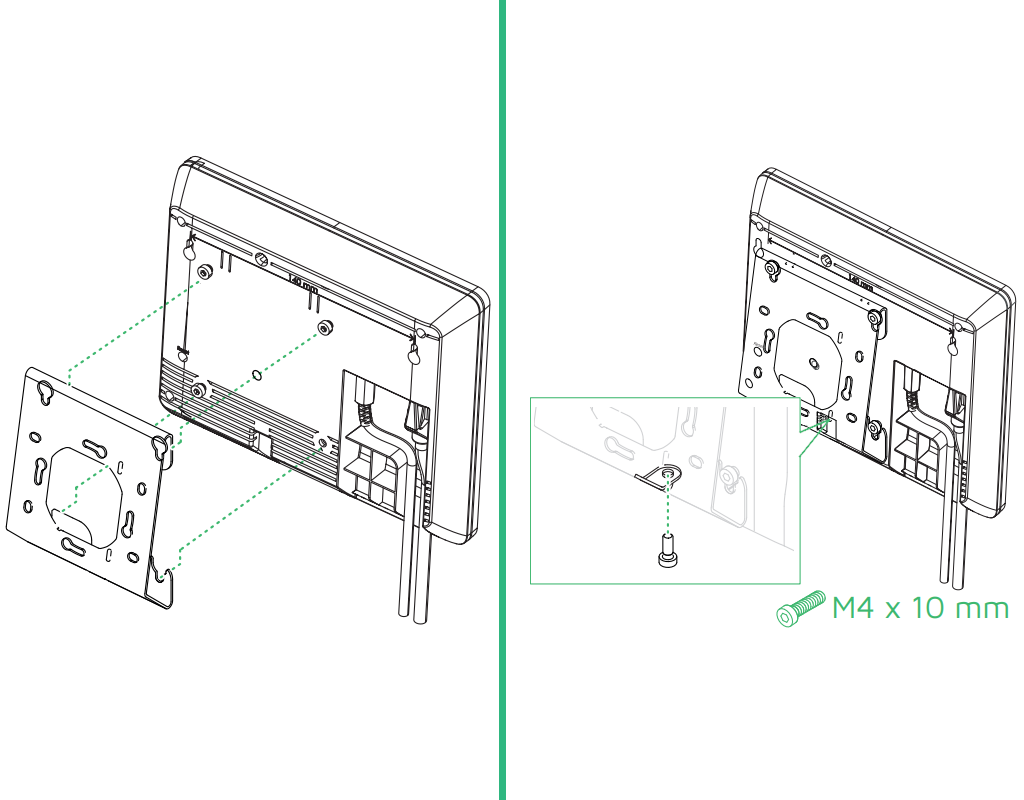
Das Terminal wird in die Wandhalterung eingehängt und mittels Schraube fixiert.
Das Terminal kann über LAN oder mithilfe einer optionalen WLAN-Bridge in das Netzwerk integriert werden. Optional besteht die Möglichkeit, das Terminal per PoE (Power over Ethernet) zu betreiben. In diesem Fall erfolgt die Spannungsversorgung über das Netzwerkkabel und das mitgelieferte Netzteil kann entfallen. Für den Betrieb wird ein PoE fähiger Switch oder ein PoE Injektor benötigt.
Zubehörteile: WLAN-Adapter, PoE-Injektor und weiteres Zubehör finden Sie auf unserer Webseite
unter: www.timemaster.de/produkte/kaufen/hardware
Nachdem das Terminal im Netzwerk eingebunden und mit einer Spannungsquelle verbunden ist, fährt dies mit dem Boot-Screen hoch. Für das folgende initiale Update ist zwingend eine Internetverbindung erforderlich.
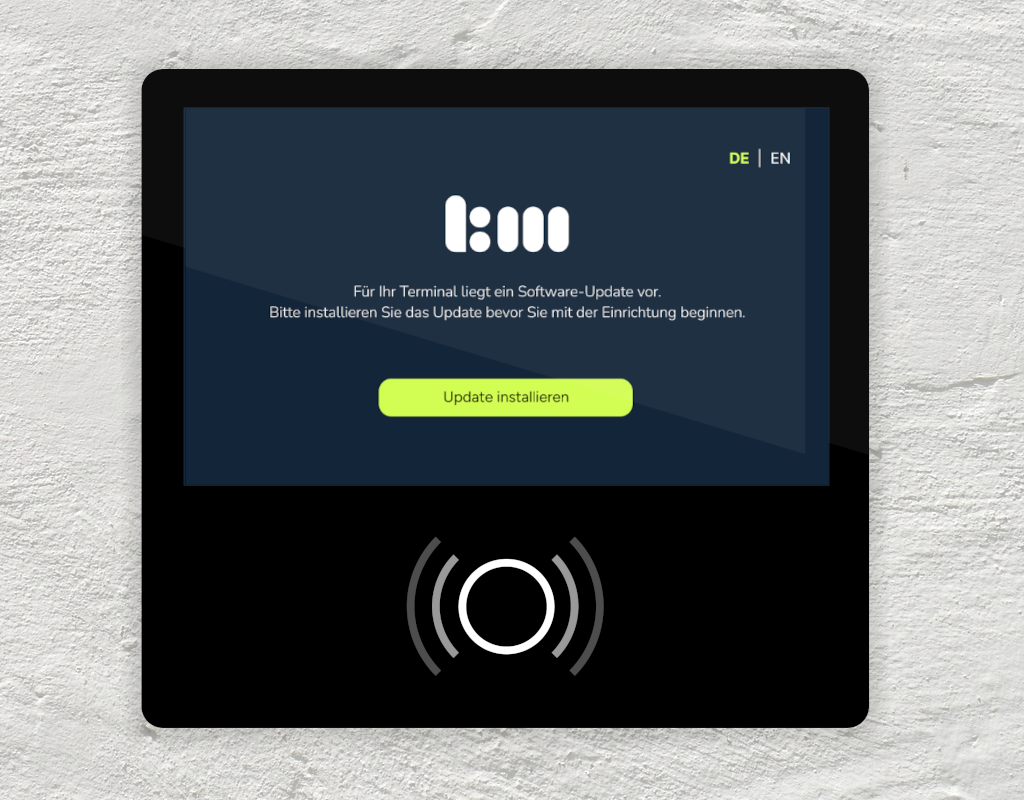
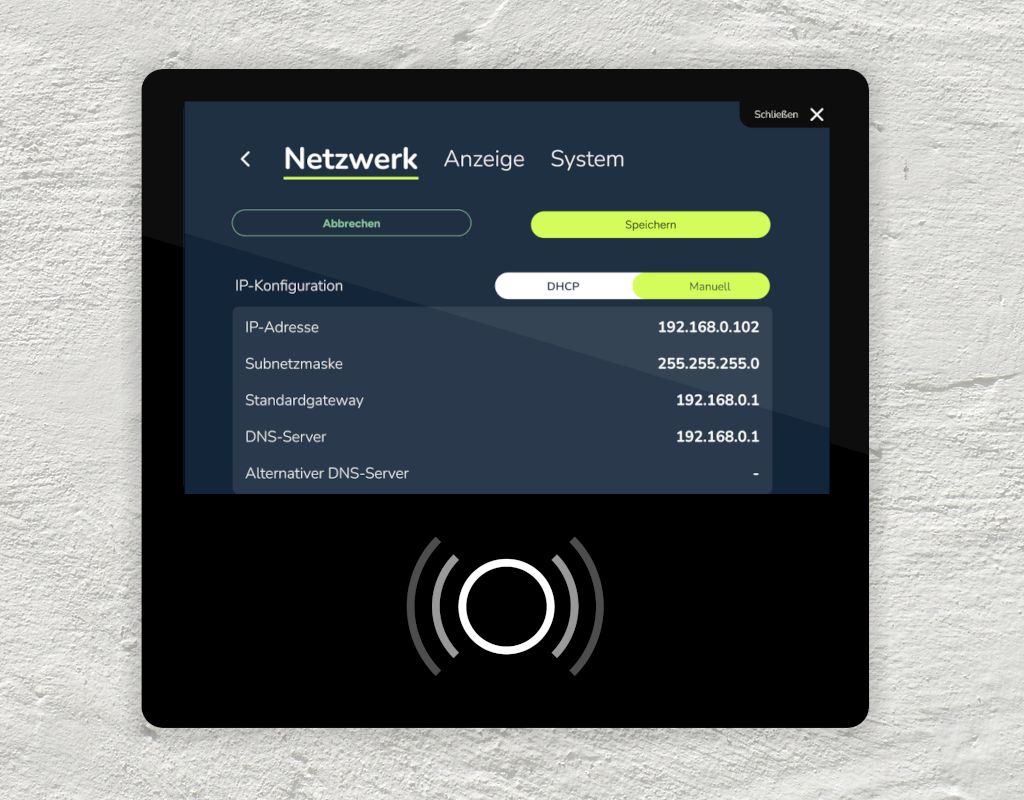
Sollte im Netzwerk kein DHCP zur Verfügung stehen, so können Sie bei der Erstinbetriebnahme einmalig in das Administrationsmenü gelangen, ohne einen Menücode einzugeben. Im Menüpunkt “Netzwerk” können Sie die Parameter wie IP-Adresse, Subnetzmaske und Gateway verändern und speichern.
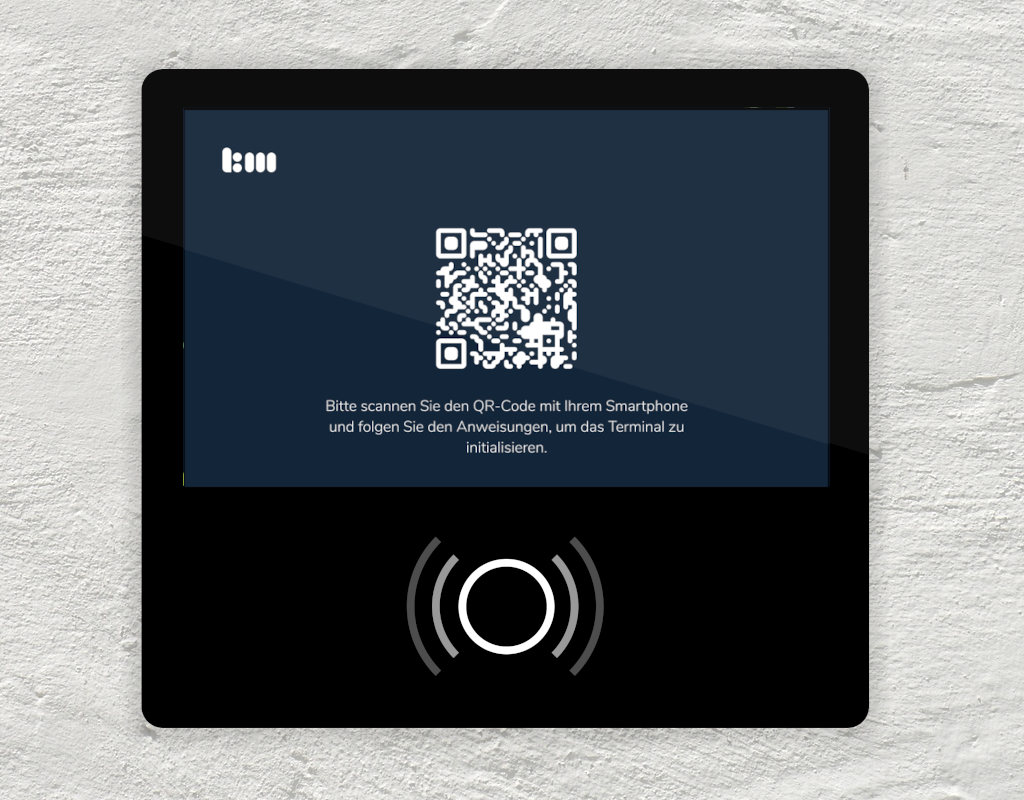
Nach einem erfolgreichen Update erscheint im Display des Terminals eine kurze Rückmeldung und es folgt ein Neustart. Klicken Sie auf den Button “Installation starten” um das Terminal mit Ihrer Kundeninstanz zu verbinden.
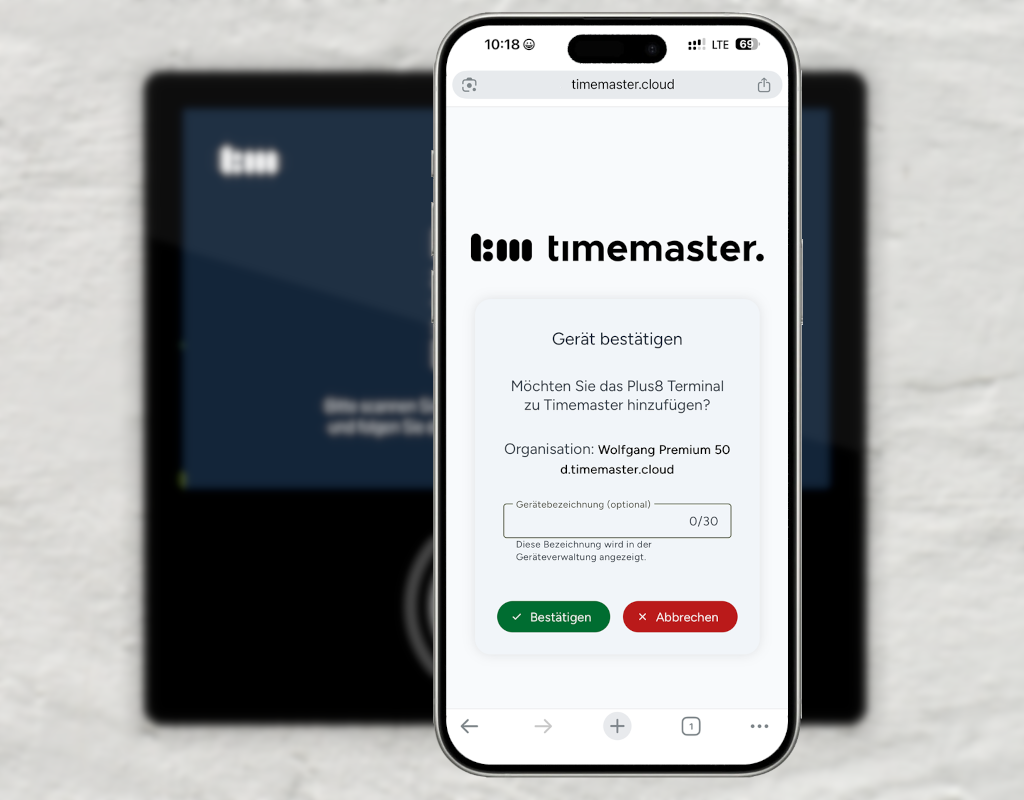
Scannen Sie den QR-Code vom Terminal-Display mit der Kamera Ihres Smartphones. Es öffnet sich eine Website auf der Sie sich mit dem initialen Admin-Benutzeraccount einloggen können.
Bestätigen Sie hier das Gerät und vergeben eine Gerätebezeichnung (z.B. Terminal Lager). Nach der Bestätigung wird das Terminal mit der Kundeninstanz verbunden.
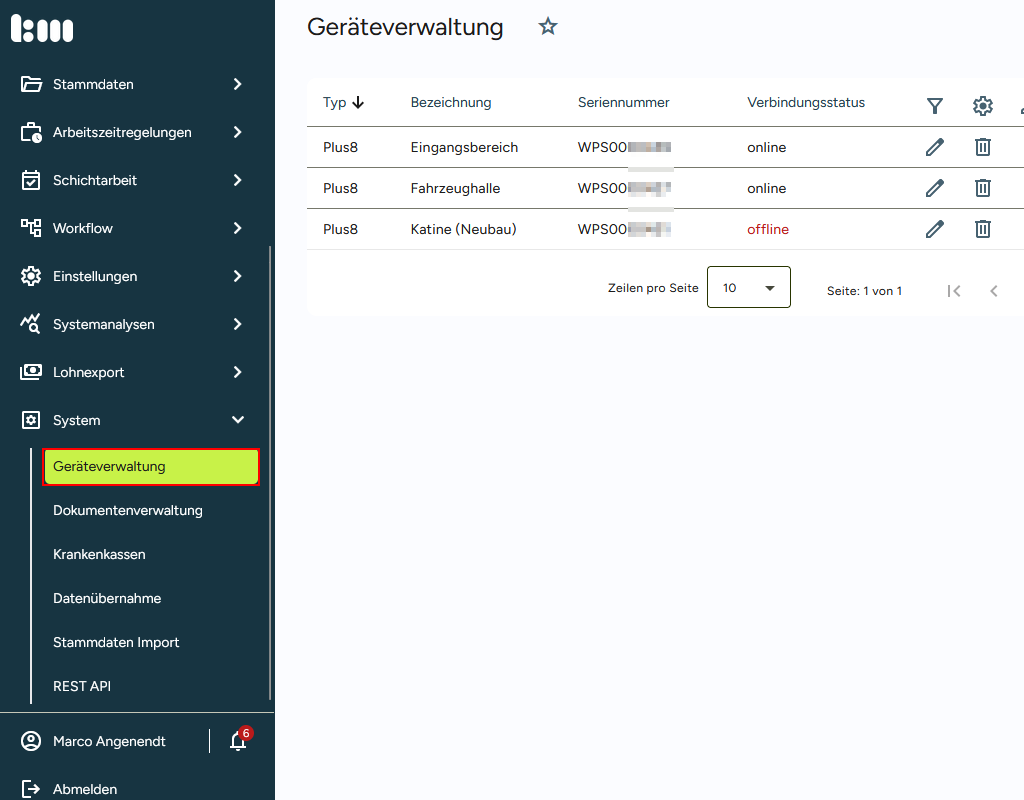
Sie können das Gerät innerhalb der Browseroberfläche unter System und Geräteverwaltung einsehen.
Wenn das Terminal erfolgreich mit der Kundeninstanz verbunden wurde, müssen Sie einen 6-stelligen Menü-Code für das Administrator-Menü setzen. Dieser wird über das untere Ziffernband festgelegt. Der Menü-Code kann später jederzeit in der Weboberfläche in der Geräteverwaltung eingesehen und wieder geändert werden.
Für die Übertragung des Menü-Codes an den Server ist ein Internetzugang erforderlich.
Nach Abschluss des Setup-Prozesses wird für 5 Sekunden eine Abschlussmeldung angezeigt.
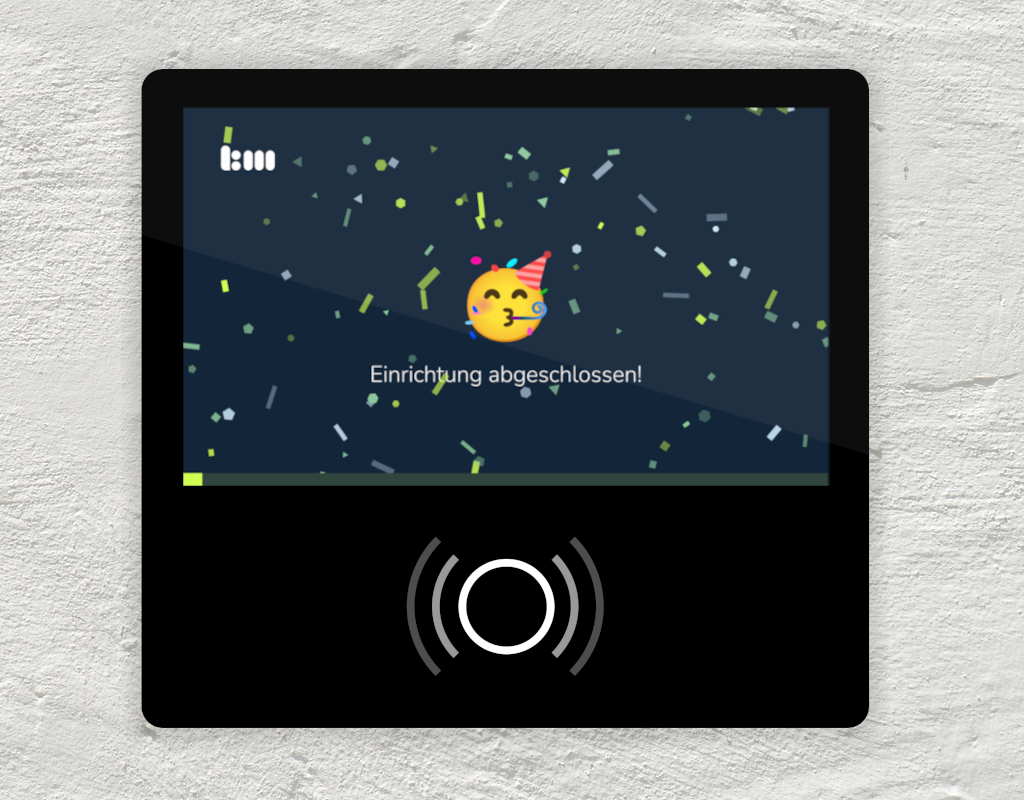
Nach erfolgreicher Einrichtung wird einmalig am Terminal das 6-stellige Administratorpasswort festgelegt. Dies ist für den Menüzugriff des Terminals relevant.
Das Passwort kann später auch über die Browseroberfläche von Timemaster GO angepasst werden.
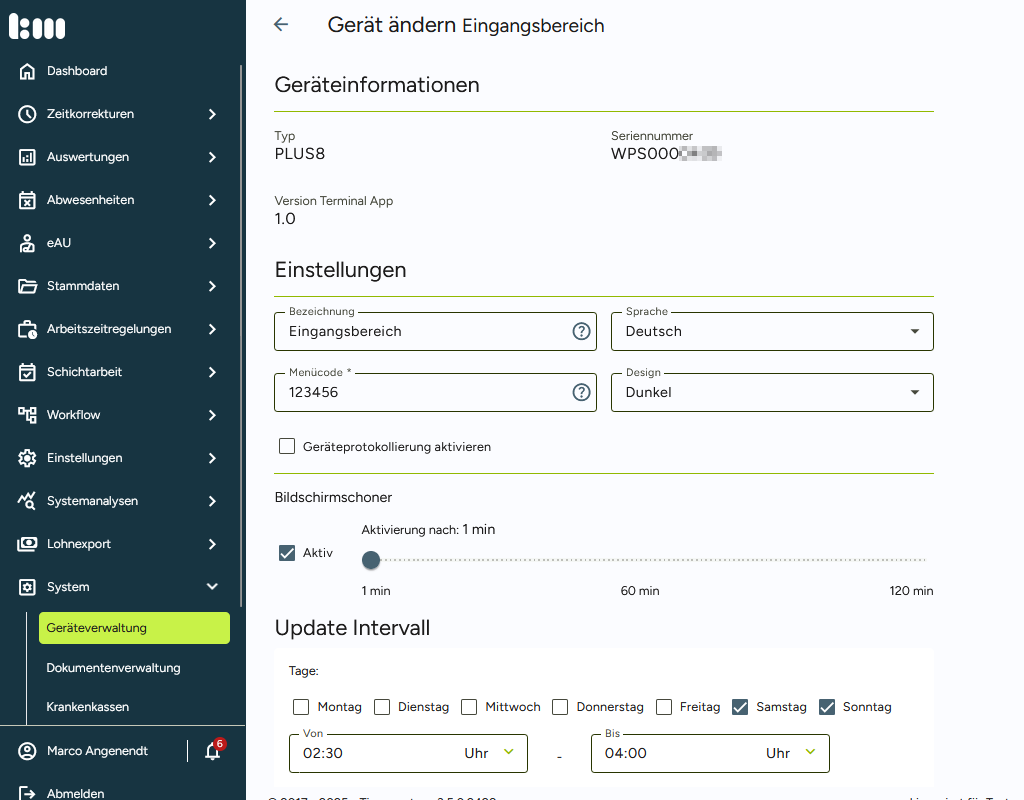
Unter System und Geräteverwaltung können Sie einzelne Terminals mittels Klick auf das Bleistift-Symbol konfigurieren.
Neben der Möglichkeit, Bezeichnung, Sprache und Menücode zu ändern, können Sie auch einen Bildschirmschoner aktivieren oder den Zeitraum für Updates festlegen.
Beim erstmaligen Anlernen (Initialisierung) eines NFC-Transponders am Plus8 Terminal wird der Transponder eindeutig registriert und mit verschlüsselten Identifikationsdaten versehen. Da der
Datenaustausch während dieses Vorgangs noch unverschlüsselt erfolgt, muss das Anlernen in einer Umgebung stattfinden, in der keine technischen Möglichkeiten bestehen, die NFC-Kommunikation mitzulesen oder aufzuzeichnen.
Halten Sie den neuen Transponder vor das Terminal um den NFC-Transponder zu initalisieren.
Das Timemaster GO Terminal lädt automatisch die benötigten Daten und initialisiert den Transponder, ohne dass er erneut vorgehalten werden muss. Nach ordnungsgemäß abgeschlossener Initialisierung erfolgt jede weitere Kommunikation zwischen Transponder und Terminal verschlüsselt.
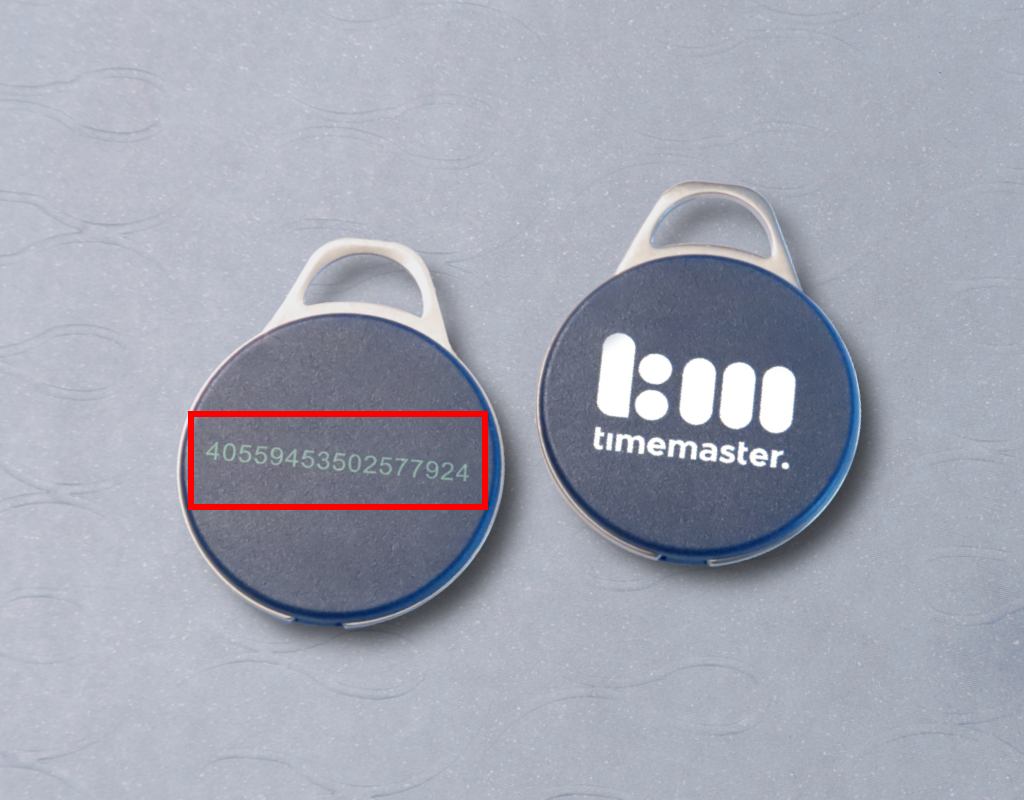
Auf der Transponderrückseite befindet sich eine 16-stellige Ziffernfolge. Diese ist pro Transponder einmalig und wird im Personalstamm beim zugehörigen Mitarbeiter hinterlegt.
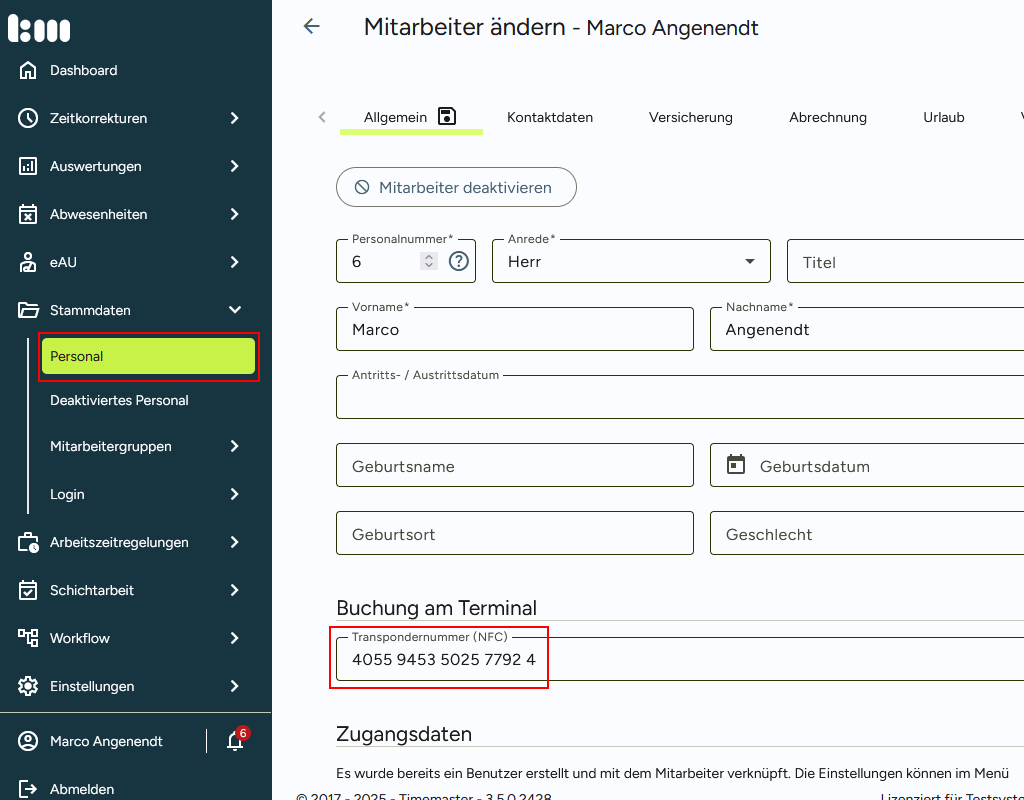
Wählen Sie für die Zuordnung Stammdaten und Personal und klicken auf den Stift beim gewünschten Mitarbeiter.
Im Feld “Transpondernummer NFC” wird die 16-stellige Nummer hinterlegt und der Datensatz im Anschluss gespeichert.
Wenn der Mitarbeiter seinen Transponder vor das Terminal hält, werden nun Zeitbuchungen erfasst.
Der Mitarbeiter kann mithilfe seines Transponders verschiedene Aktionen am GO Terminal ausführen. Wird der Transponder in den Lesebereich des Terminals gehalten und es handelt sich um die erste Buchung des Tages, so wird diese als “Start der Arbeitszeit” erfasst.
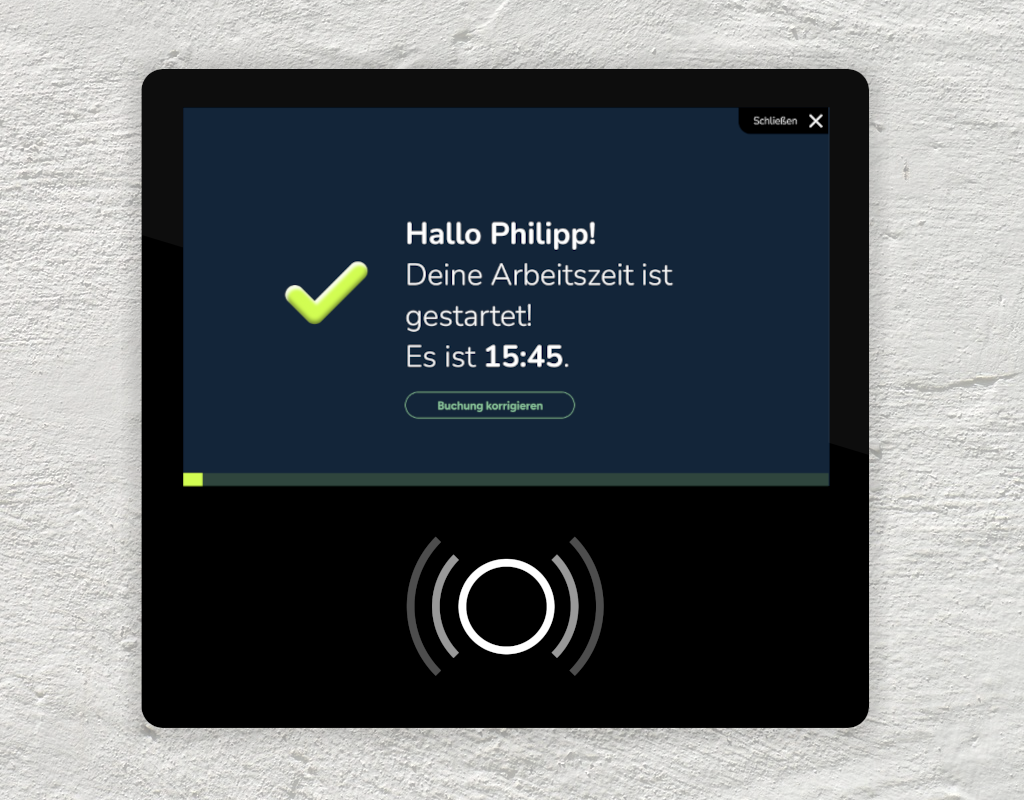
Eine erneute Buchung des Mitarbeiters wird als Ende der Arbeitszeit bzw. Pausenunterbrechung erfasst. Sollte der Mitarbeiter sich geirrt haben und der Buchungsstatus nicht stimmen, so hat er 5 Sekunden Zeit, die Buchung über “Buchung korrigeren” nachträglich anzupassen.
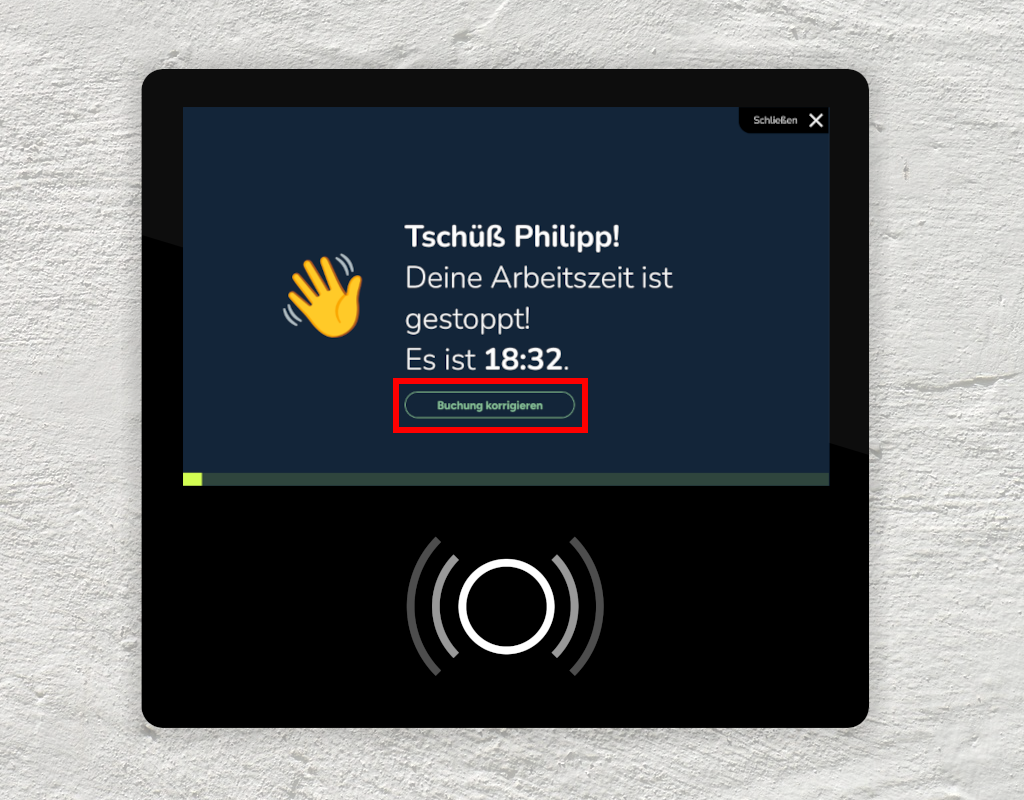
Im sich nun öffenden Menü kann die Buchung angepasst oder ggf. auch abgebrochen werden. Der aktuelle Buchungstyp wird hierbei mit einem grünen Ladebalken wiedergegeben.
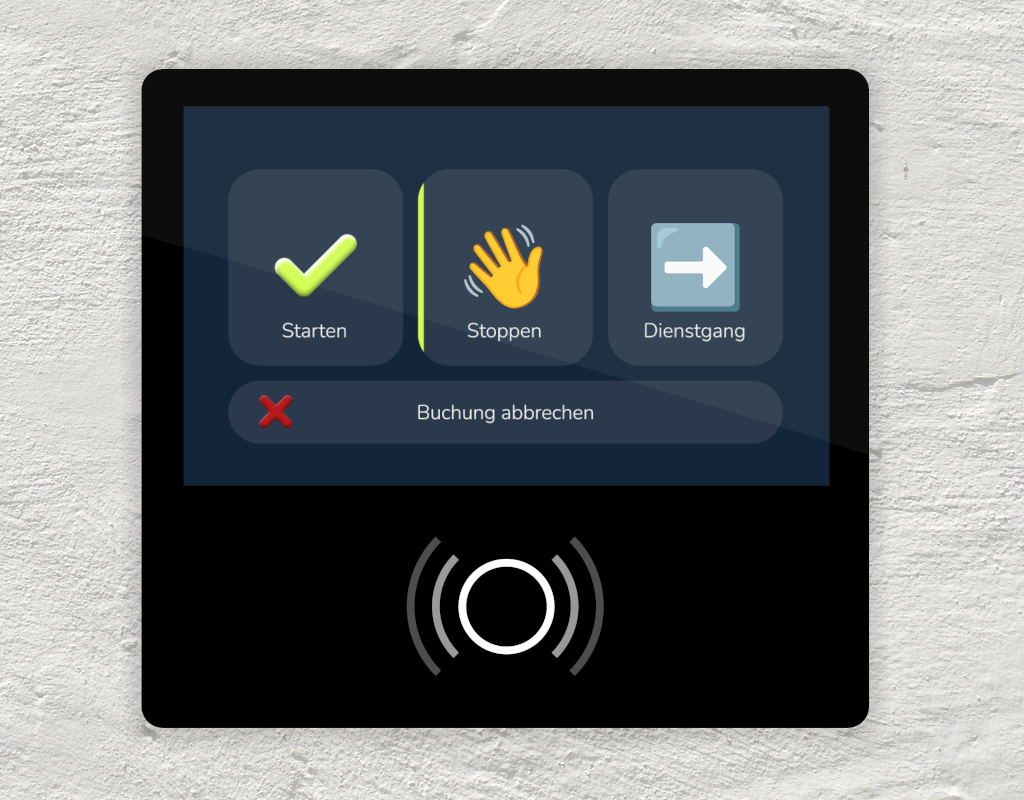
Über das Menü “Buchung korrigieren” lässt sich auch eine Dienstgangbuchung starten.
Diese kann zum Beispiel für Besorgungsgänge erforderlich sein und lässt sich zeitraumabhängig tageweise auswerten.
Die Dienstgang-Buchung ist mit einer “Stoppen”Buchung gleichzusetzen. Somit sollte der Mitarbeiter vor Beginn des Dienstganges bereits eingebucht sein.
Beispiel:
08:03 – Starten
09:12 – Dienstgang
09:54 – Starten
16:32 – Stoppen
Der Dienstgang wird mit einer “Starten”Buchung wieder beendet, da der Mitarbeiter die Arbeit nach dem Dienstgang wieder antritt.
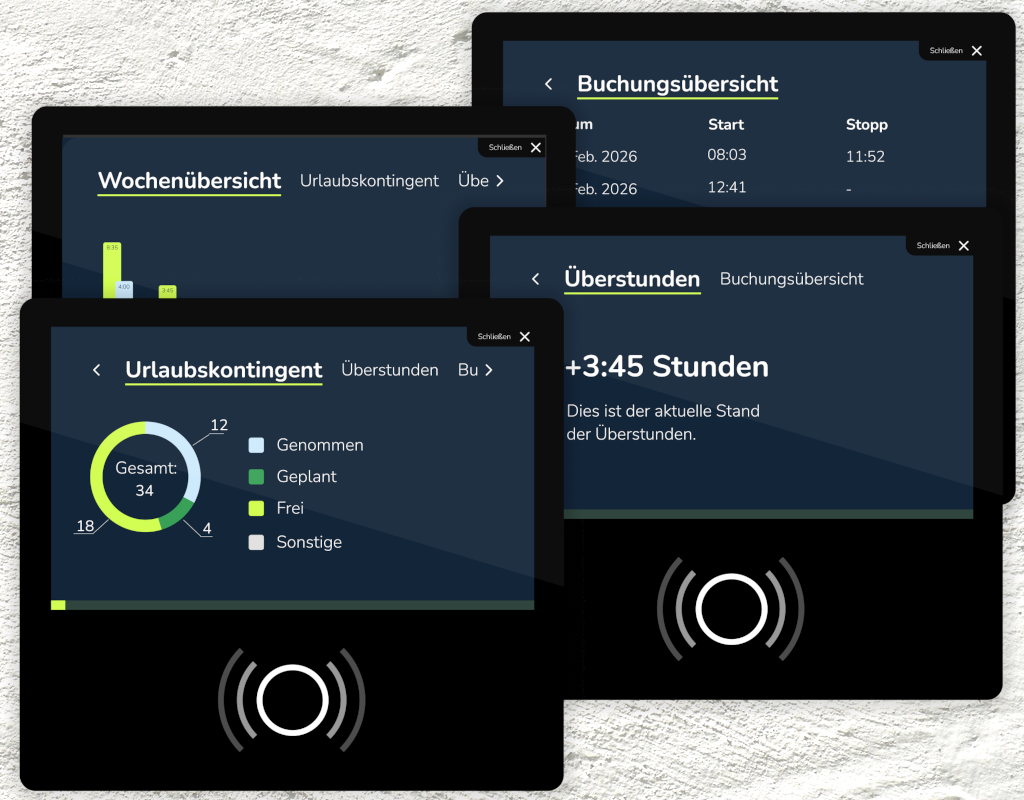
Wenn der Mitarbeiter am Terminal auf das Männchen-Symbol klickt und anschließend den Transponder vor den Leser hält, kann er die eigenen Mitarbeiter-Informationen abrufen.
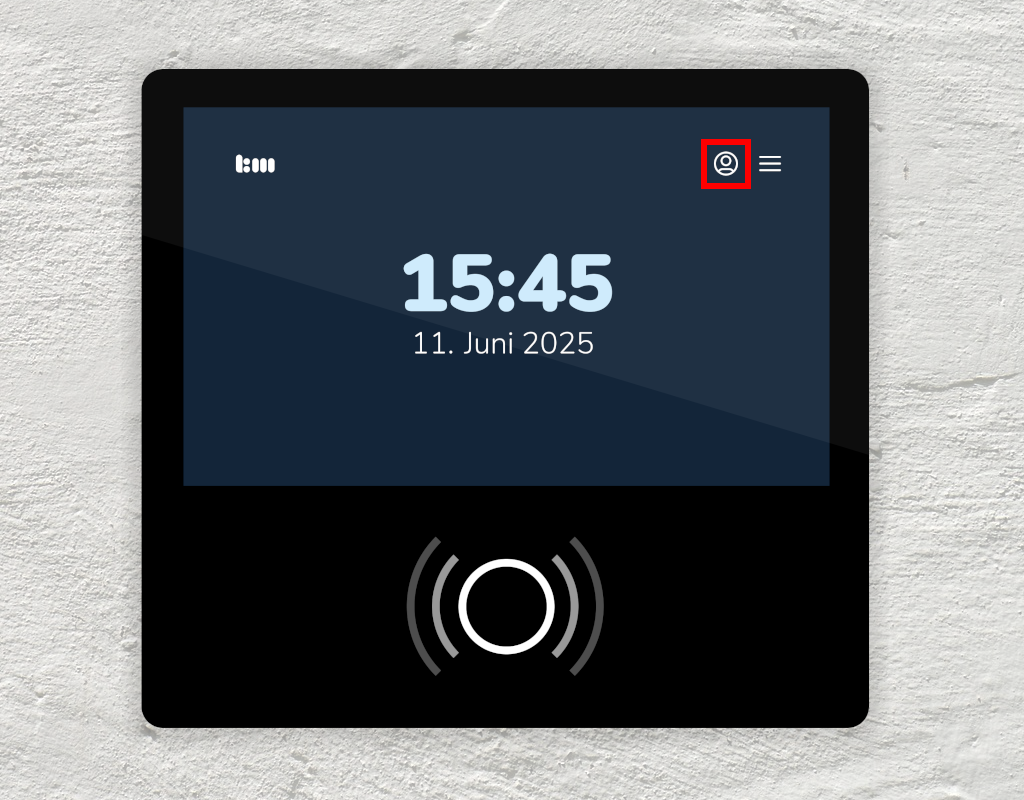
Der Info-Bereich stellt verschiedene mitarbeiterbezogene Daten zur Verfügung. Neben dem eigenen Urlaubskontingent kann der Mitarbeiter sich auch eine Wochenübersicht der geleisteten Stunden, die letzten Buchungen oder das eigene Zeitkontoansehen.
Die Navigation erfolgt durch Wischen über den Touchscreen oder durch Druck auf die verschiedenen Menüpunkte.
Das Hardware Reset wird nur benötigt, wenn die Software des Terminals beschädigt wurde. Dies kann bspw. auftreten, wenn während eines Software-Updates die Stromversorgung unterbrochen
wurde.
Durch den Hardware Reset werden alle Einstellungen und Kundendaten gelöscht. Das Gerät wird auf die Werkseinstellungen zurück gesetzt.
Der Start des Hardware Reset muss innerhalb von 5 Minuten erfolgen, da der Vorgang sonst abgebrochen und der Hauptbildschirm angezeigt wird.
Um den Hardware-Reset zu starten, muss Zugriff auf die Rückseite des Terminals bestehen. Das Gerät muss daher aus der Wandhalterung entfernt werden. Zusätzlich ist die Spannungsversorgung zum Terminal zu unterbrechen.
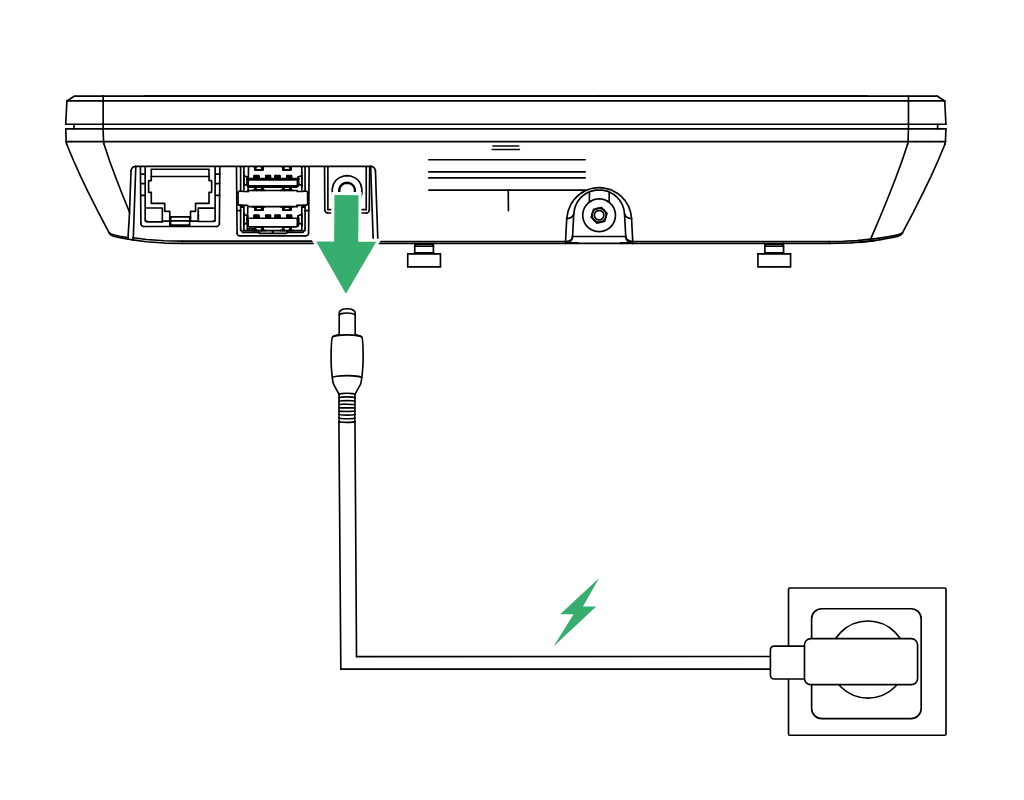
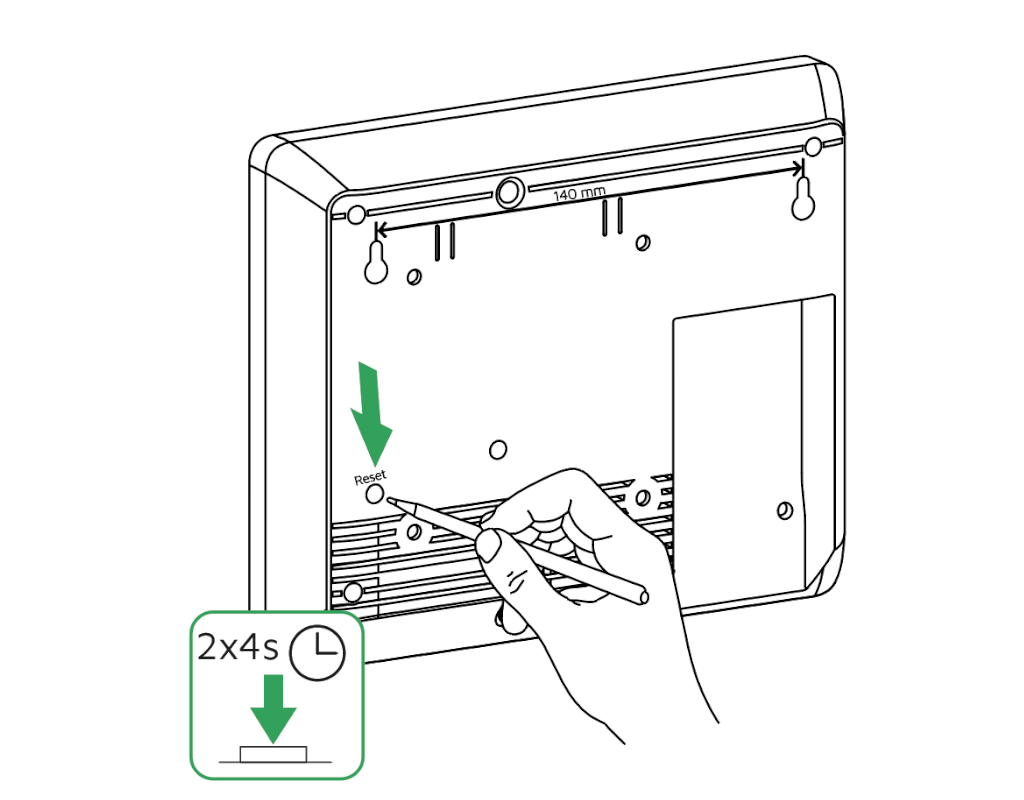
Auf der Rückseite befindet sich ein versenkter Taster. Dieser kann beispielsweise mit einer aufgebogenen Büroklammer leicht erreicht werden. Versorgen Sie das Terminal erneut mit Spannun. Sie haben nun 5 Minuten Zeit, den Reset-Vorgang einzuleiten.
Drücken und halten Sie den Taster für eine Länge von 4 Sekunden. Das Display fängt nun an, im Takt zu blinken.
Halten Sie den Taster im Anschluss erneut für 4 Sekunden gedrückt, um den Reset-Vorgang abzuschließen.
Wird der Taster nur kurz oder gar nicht betätigt, so bricht das Terminal den Reset-Vorgang selbstständig nach kurzer Wartezeit ab.
Sie können nicht gleichzeitig Cloud- und On-Premise-Produkte im Warenkorb haben.