
Dieser Artikel dient dazu, Ihnen die Timemaster Smartphone App für eine effiziente Nutzung vorzustellen, unabhängig davon, ob Sie ein Timemaster LOCAL oder ein Timemaster GO-Kunde sind.
Um die Timemaster App auf Ihrem Smartphone installieren und nutzen zu können, müssen folgende Voraussetzungen erfüllt sein:
Local-Kunden müssen eine Serveradresse (URL) in der App eintragen, um eine Verbindung zum Server herzustellen.
Go-Kunden hingegen loggen sich mit ihrer E-Mail-Adresse ein, die als Benutzername dient. Diese E-Mail-Adresse wird verwendet, um die Kundeninstanz (Server) zu identifizieren, zu der der Benutzer gehört.
Für Timemaster-LOCAL Kunden:

Für Timemaster-GO Kunden:
Zeiterfassung
Nach der Anmeldung gelangen Sie zum Homescreen, der Ihnen die Möglichkeit zum Ausführen von Zeitbuchungen über Buttons bietet.
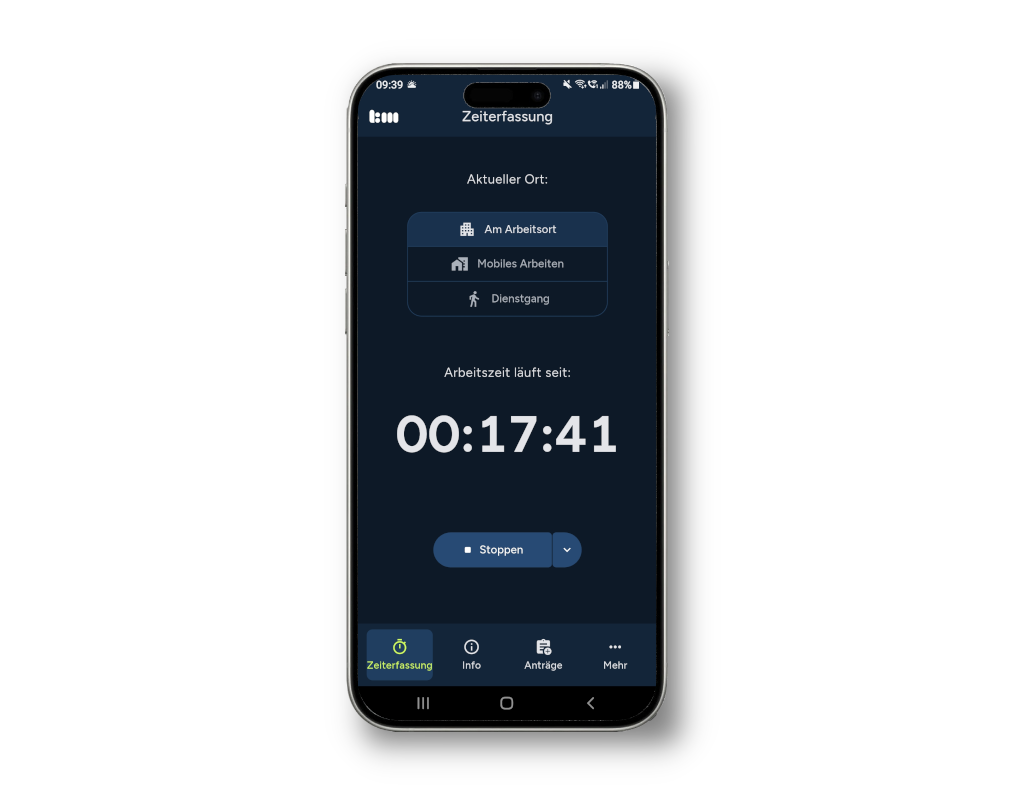
Je nach Systemeinstellungen bietet die App verschiedene Möglichkeiten zur Zeiterfassung an:
Mobiles Arbeiten starten (optional): Startet die Zeiterfassung für mobile Arbeit wie Außendienst oder Homeoffice. Diese kann in der Auswertung im System separat ausgewertet werden.
Am Arbeitsort starten: Startet die Zeiterfassung für Arbeit am Arbeitsort (beispielsweise im Büro).
Dienstgang starten (optional): Startet einen Dienstgang. Dieser lässt sich im System tageweise in der Dauer auswerten.
Stoppen: Wird verwendet um gestartete Arbeitszeiten wieder zu stoppen, beispielsweise um eine Pause oder das Arbeitsende zu buchen.
Beispielablauf für einen Arbeitstag:
8:50 Uhr – Mobiles Arbeiten starten
10:10 Uhr – Stoppen
10:45 Uhr – Am Arbeitsort starten
13:00 Uhr – Stoppen
13:48 Uhr – Am Arbeitsort starten
17:00 Uhr – Stoppen
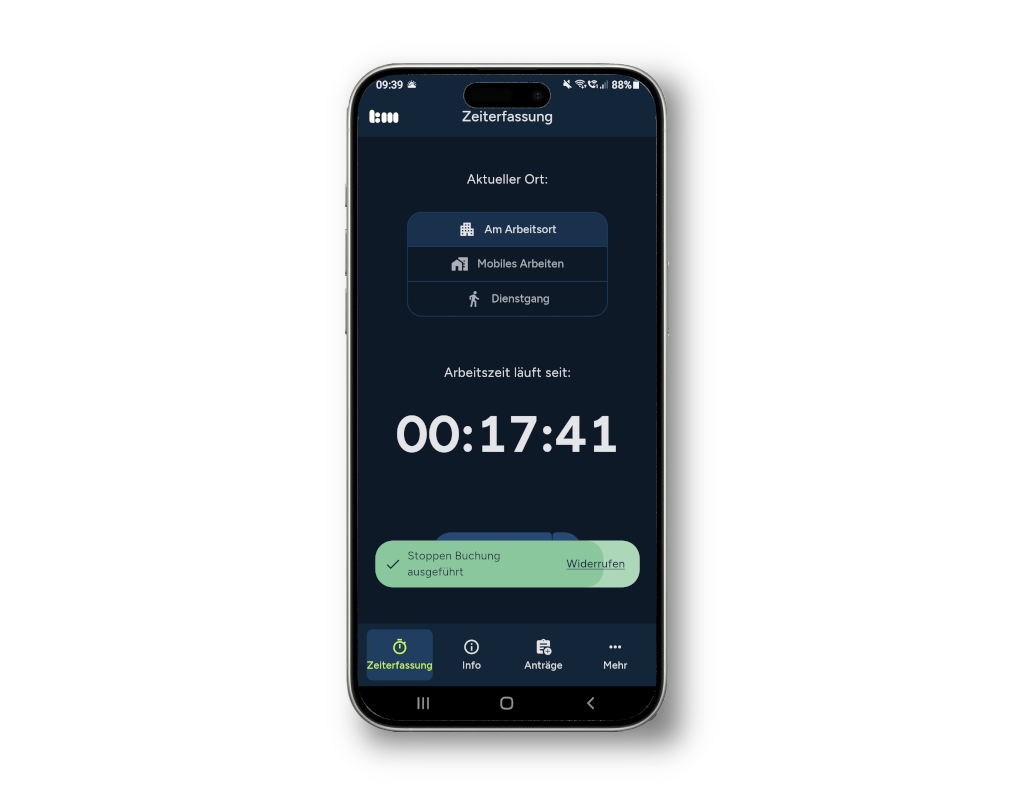
Sollte eine Buchung falsch ausgeführt worden sein, so besteht die Möglichkeit, diese für eine kurze Zeit zurückzuziehen.
Informationen
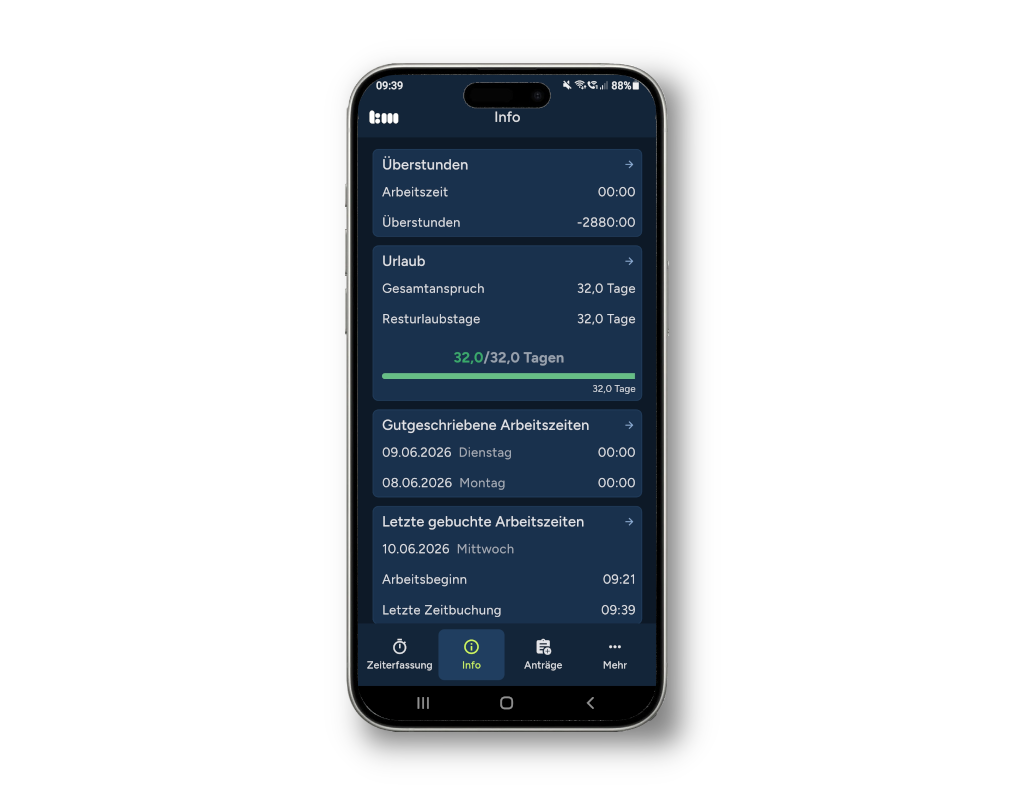
Unter diesem Menüpunkt finden Sie wichtige Informationen zu Ihrem Zeitkonto, Ihrem Urlaubsanspruch und bereits getätigten Zeitbuchungen.
Offline-Buchungen bleiben so lange in Ihrem Smartphone gespeichert, bis eine Verbindung zum Firmennetzwerk (z.B. über VPN oder das Firmen-WLAN) bzw. zum Cloud-Server (über WLAN oder mobile Daten) hergestellt werden kann.
Anträge
Unter diesem Menüpunkt können Sie Anträge wie beispielsweise eine Krankmeldung oder andere Workflows einreichen. (Der vollständige Funktionsumfang steht nur zur Verfügung, wenn auch die Workflow-Lizenz im System eingesetzt und dem Mitarbeiter freigeschaltet wurde).
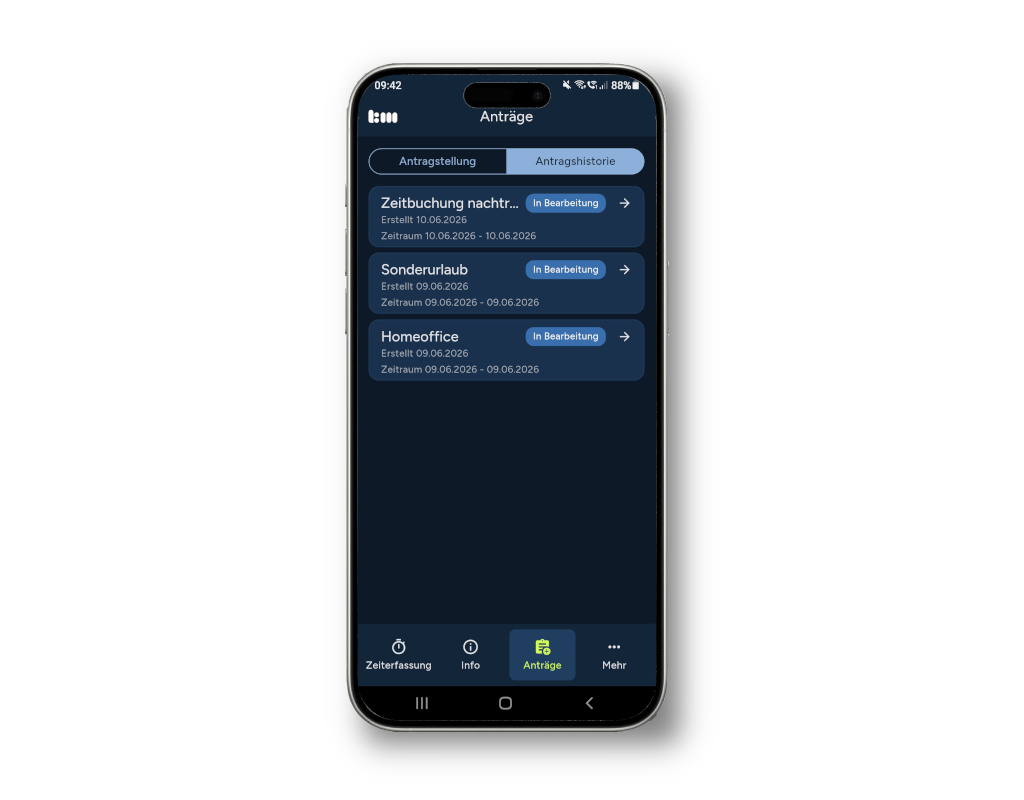
Im Bereich der Antragstellung können neue Anträge eingereicht werden. Der Bereich Antragshistorie dient für vergangene Anträge zur Status-Prüfung.
Die Funktion kann ausschließlich genutzt werden, wenn aktiver Zugang zum Timemaster-System besteht. Sollte sich das Handy daher gerade nicht im Firmen-Netzwerk befinden oder keinen Internetzugang haben, so werden die Anträge ausgeblendet.
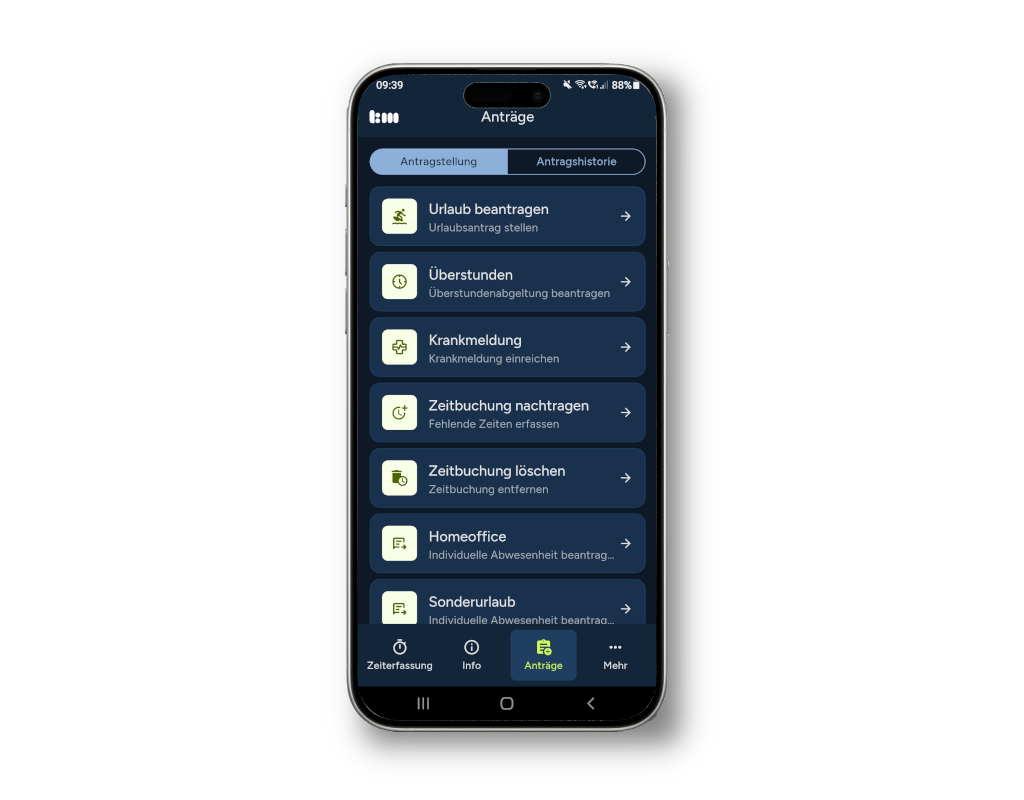
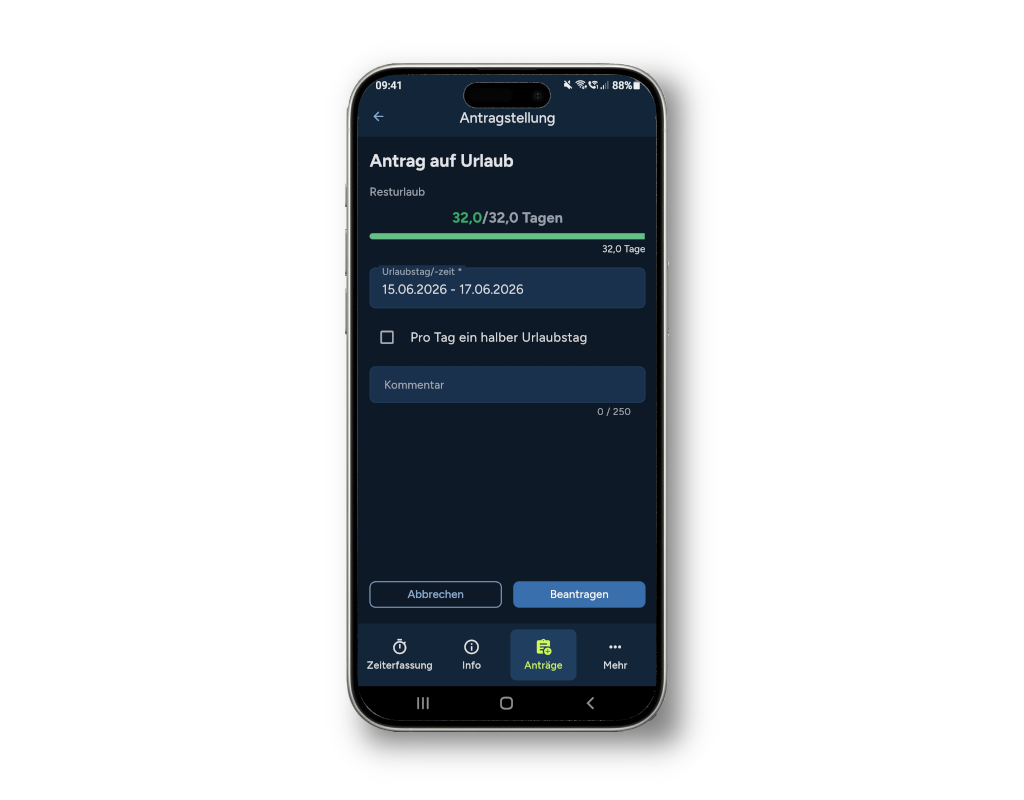
Nach Anwahl des gewünschten Antrags stehen Ihnen verschiedene Funktionen sowie zusätzliche Parameter zur Verfügung:
Beispiel anhand eines Urlaubsantrags
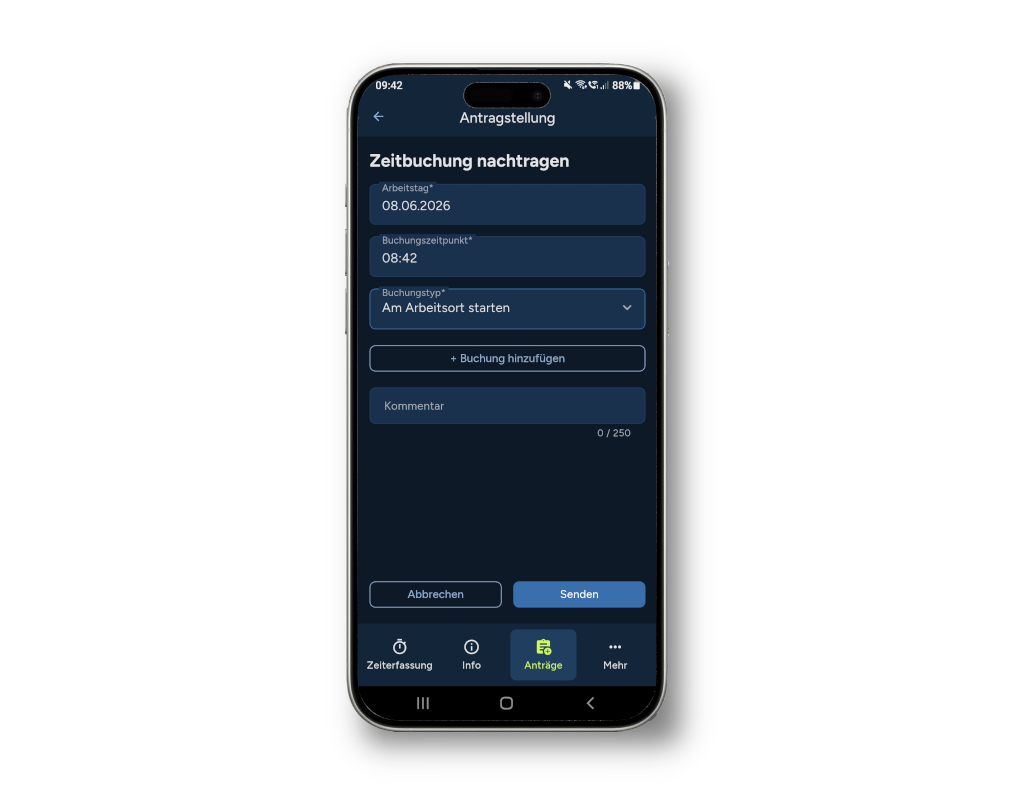
Beispiel anhand einer nachzutragenden Zeitbuchung
Beispiel der Antragshistorie
Mehr
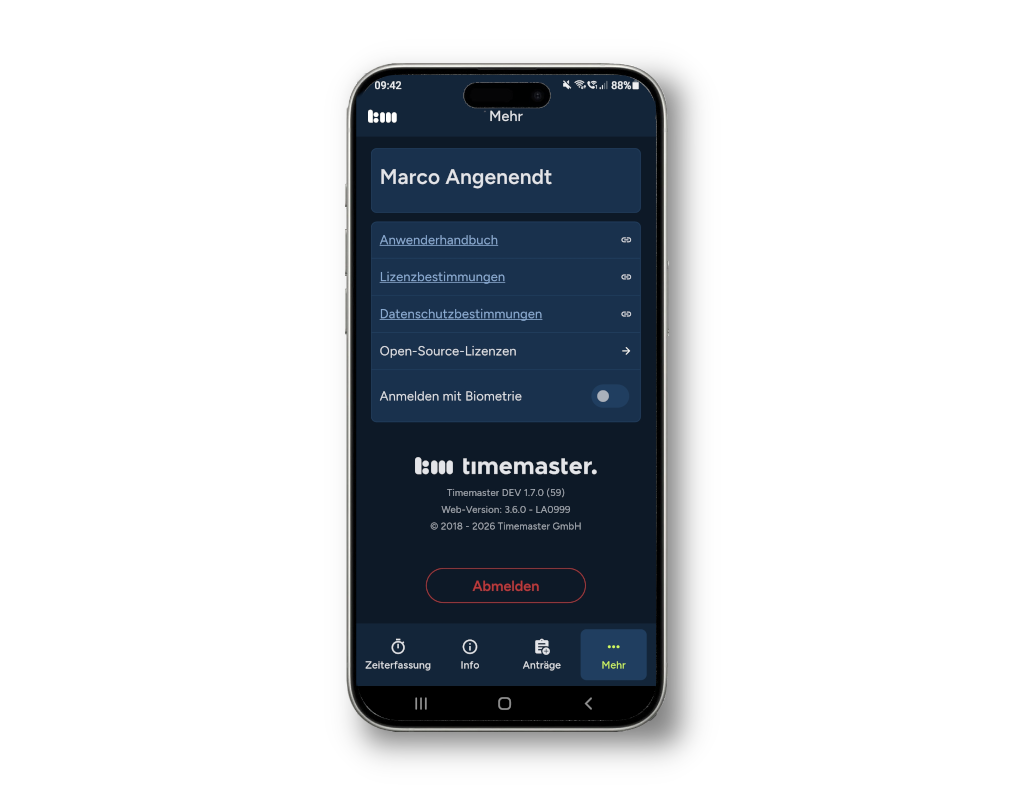
In diesem Menü-Reiter sehen Sie weitere Informationen zu Ihrem Profil, mit der Möglichkeit, sich auszuloggen.
Als Timemaster GO Kunde besteht die Möglichkeit, den Mandanten zu wechseln, sofern Sie mehrere Abonnements abgeschlossen haben.
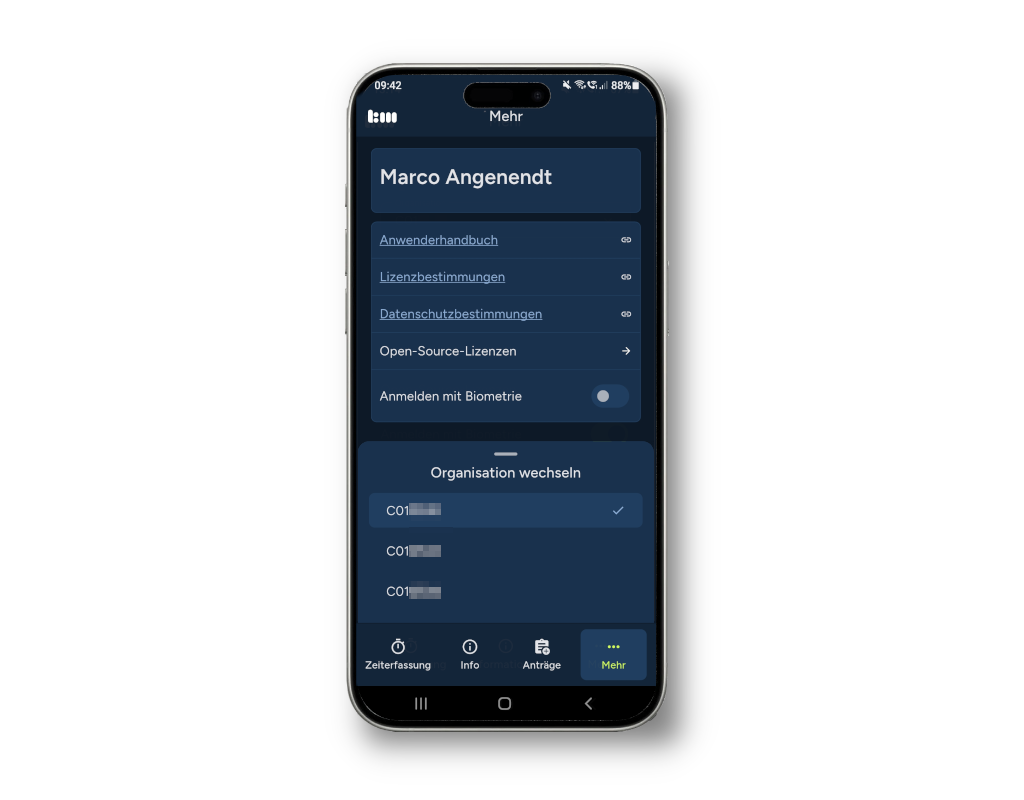
Als Timemaster Local-Kunde können Sie hier die Serverkonfiguration ändern.
Außerdem finden Sie Verlinkungen zum Datenschutz und Lizenzen.
Sie können nicht gleichzeitig Cloud- und On-Premise-Produkte im Warenkorb haben.